
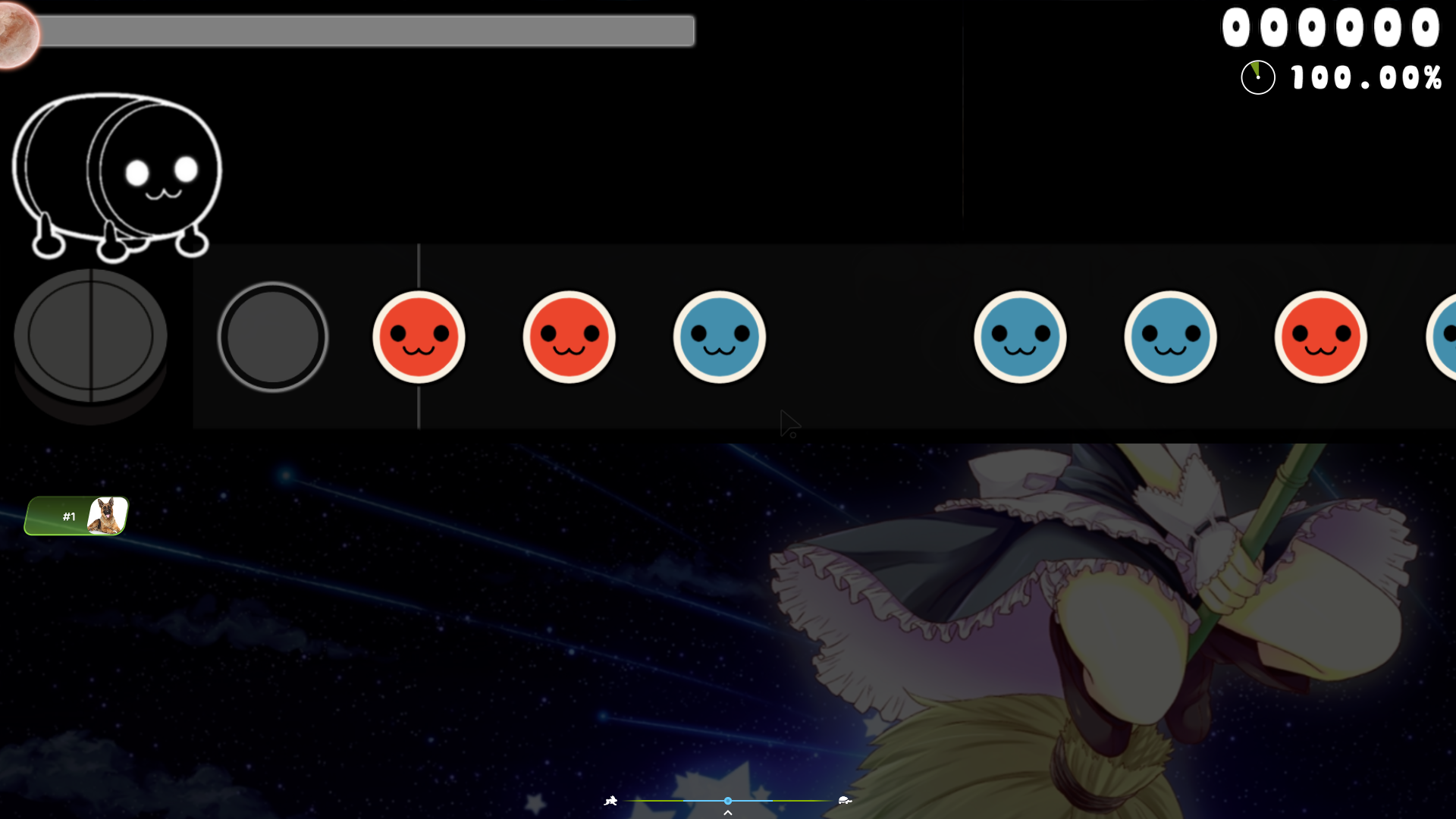
osu!taikoをプレイしていて、「もっと見やすいスキンを使いたい」「他のプレイヤーが使っているスキンを試してみたい」と思ったことはありませんか?
osu!taikoでは、スキンを変更することでノーツやゲーム画面のデザイン、エフェクトなどを自分好みに変更できます。スキンによって見やすさやプレイ中の印象も大きく変わるため、自分に合ったスキンを見つけるのもosu!taikoの楽しみの一つです。
この記事では、osu!taikoのおすすめスキンを5つ紹介します。それぞれの特徴やおすすめポイントに加えて、スキンのダウンロード方法や導入方法も分かりやすく解説します。
「どのosu!taikoスキンを使えばいいか分からない」という人は、ぜひ参考にしてお気に入りのスキンを見つけてみてください!
※本記事の内容は、記事更新日時点の情報をもとに作成しています。※本記事はTSG&OJC編集部が独自に制作しています。商品提供や広告掲載を受ける場合がありますが、ランキングや記事内容には一切影響を及ぼしていません。※また、本記事の一部においては、文章表現やイメージ画像の生成にAIツールを活用しています。
- osu!taikoのスキンを選ぶときのポイント
- スキンをダウンロードする方法
- ダウンロードしたスキンをosu!taikoに導入する方法
- スキンがうまく反映されない場合の対処法
- 自分のプレイスタイルに合ったスキンの選び方

この記事では、osu!taikoのおすすめスキン5選を紹介しているよ!
osu!taikoのスキンとは?
osu!taikoのスキンとは、osu!taikoのプレイ画面に表示されるノーツや判定エフェクト、太鼓などの見た目を変更するためのものです。
osu!ではスキンを使ってゲーム画面のデザインを自分好みに変更でき、osu!taikoにも専用のスキニング要素が用意されています。
公式Wikiでは、osu!taiko専用のスキンとしてノーツやヒットエフェクト、太鼓、スクロールバーなど、さまざまなゲーム内要素を変更できることが紹介されています。
また、osu!taikoではスキンフォルダ内のtaikoフォルダを使用して、taiko専用のスキン要素を適用することができます。利用するには、設定で「Use Taiko skin for Taiko mode(太鼓プレイ時は太鼓専用のスキンを使用)」を有効にする必要があります。
osu!taikoのおすすめスキン5選
ここでは、osu!taikoをプレイする人におすすめのスキンを5つ紹介します。
スキンによってノーツやヒットエフェクト、プレイ画面のデザインなどが異なるため、見やすさやデザイン、プレイスタイルに合わせて選ぶことが大切です。
shinchikuskin!
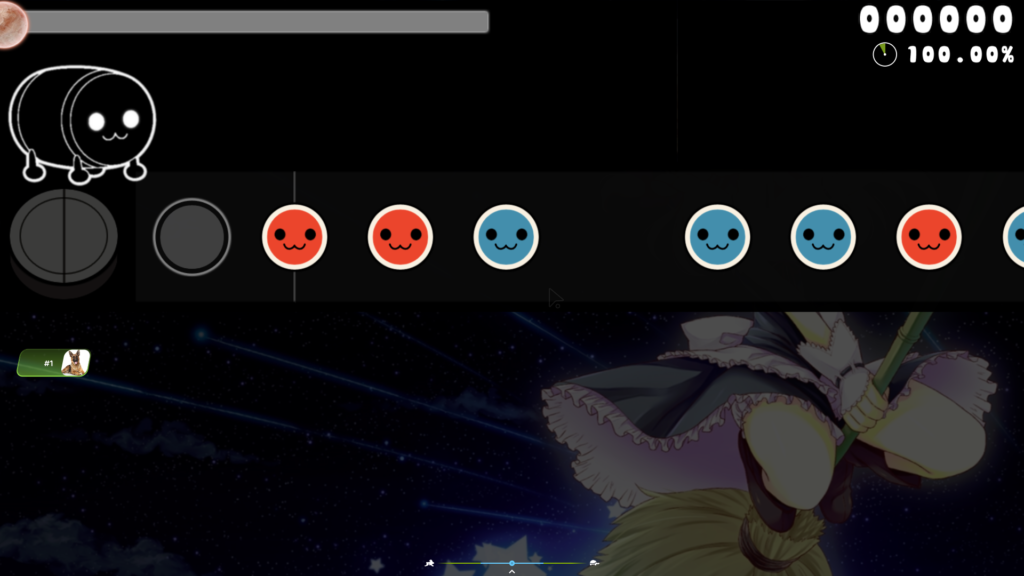
shinchikuskin!は、shinchikuhomeが使用しているosu!taiko向けのスキンです。
本家osu!taikoのデザインに近い見た目になっており、シンプルで使いやすいのが特徴です。普段から本家のosu!taikoをプレイしている人なら、違和感なく使用できるでしょう。
特に、派手なデザインや特殊な演出よりも、シンプルで見やすいスキンを使いたい人におすすめです。
G-tea main skin
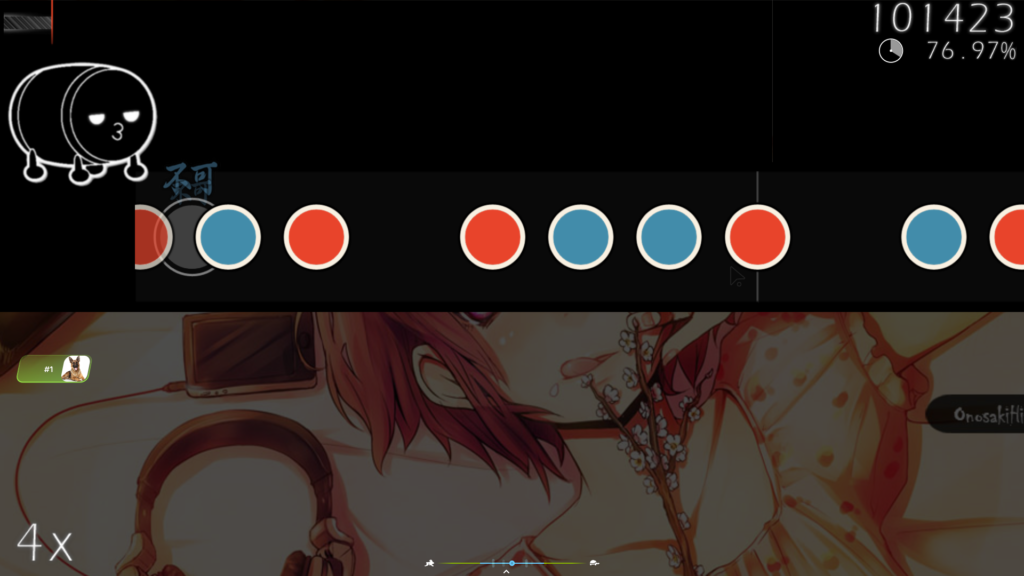
G-tea main skinは、Grape_Teaが使用しているosu!taiko向けのスキンです。
ノーツはシンプルなデザインになっており、視認性が高く、プレイ中でもノーツを確認しやすいのが特徴です。
また、ヒット音には本家osu!taikoの音が使用されているため、慣れ親しんだ音でプレイしたい人にもおすすめです。
シンプルで見やすいノーツと本家仕様の音を組み合わせた、使いやすさを重視したスキンです。
Aristia(Edit)+trail
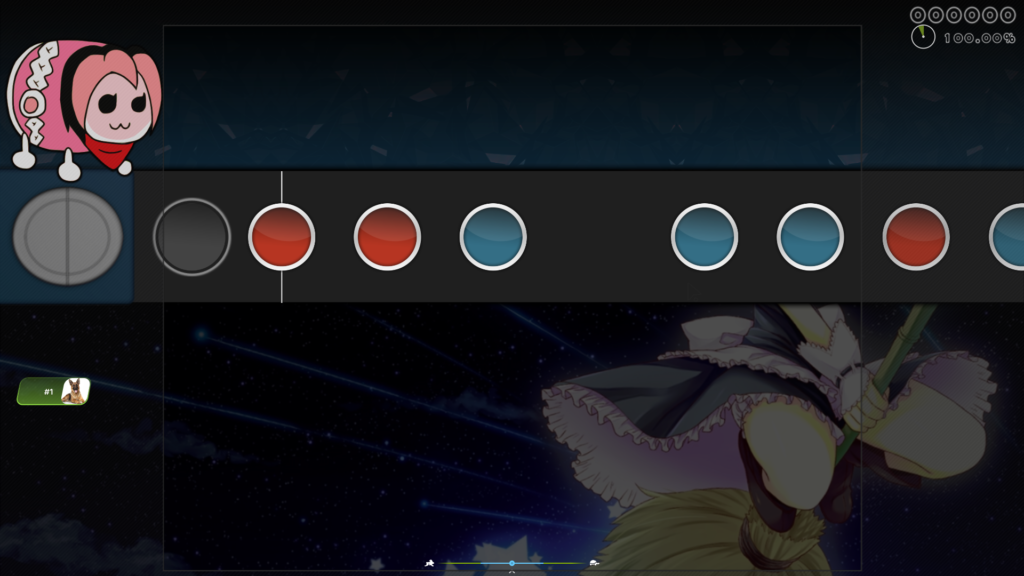
Aristia(Edit)+trailは、シンプルなノーツデザインとスタイリッシュなプレイ画面が特徴のosu!taiko向けスキンです。
赤と青のノーツがはっきりと分かれており、ノーツの視認性が高く、プレイ中でも次のノーツを確認しやすいデザインになっています。
また、ノーツを叩いた際に残るトレイル(軌跡)エフェクトが特徴的で、シンプルながらもプレイ画面にアクセントを加えています。
背景にはキャラクターイラストが使用されていますが、全体的に暗めに調整されているため、ノーツの視認性を邪魔しにくい作りです。
InabaKumori
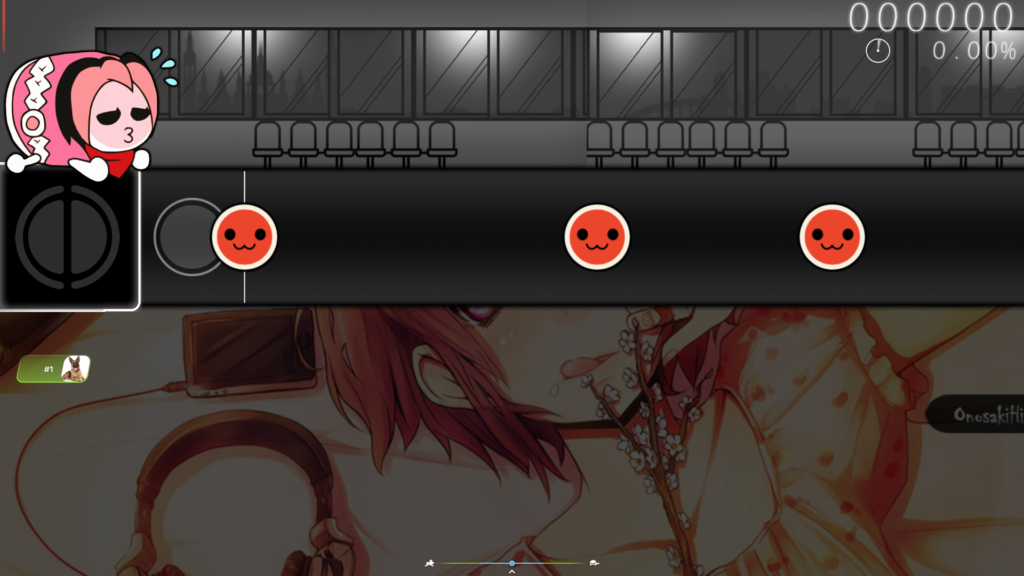
InabaKumoriは、シンプルで可愛らしいデザインが特徴のosu!taiko向けスキンです。
赤ノーツには可愛らしい表情が描かれており、ノーツのデザインがシンプルで視認しやすいのが特徴です。背景にはキャラクターイラストが使用されており、プレイ画面を自分好みの雰囲気にしたい人にもおすすめです。
また、画面全体は比較的落ち着いたデザインになっているため、キャラクター系のスキンでありながらノーツを確認しやすくなっています。
Kori’s Pick
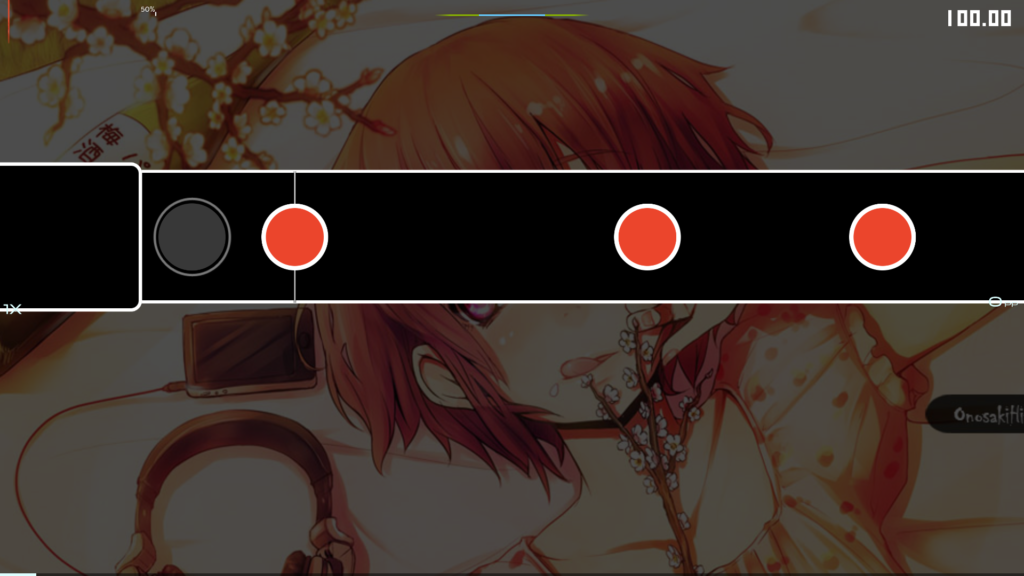
Kori’s Pickは、シンプルなデザインと高い視認性が特徴のosu!taiko向けスキンです。
黒を基調としたプレイエリアに、赤いノーツと白い縁取りを組み合わせたデザインになっており、ノーツがはっきりと見えるのが特徴です。
余計な装飾が少なく、ノーツに集中しやすいシンプルな構成なので、視認性を重視してスキンを選びたい人におすすめです。
また、背景にはキャラクターイラストが使用されていますが、プレイエリアが暗く抑えられているため、背景がノーツの視認性を大きく邪魔しにくいデザインになっています。
osu!taikoのスキンをダウンロードする方法
osu!taikoのスキンは、インターネット上で配布されているものをダウンロードして使用できます。基本的には、スキンの配布ページからファイルをダウンロードするだけでOKです。
1. 使用したいスキンを探す
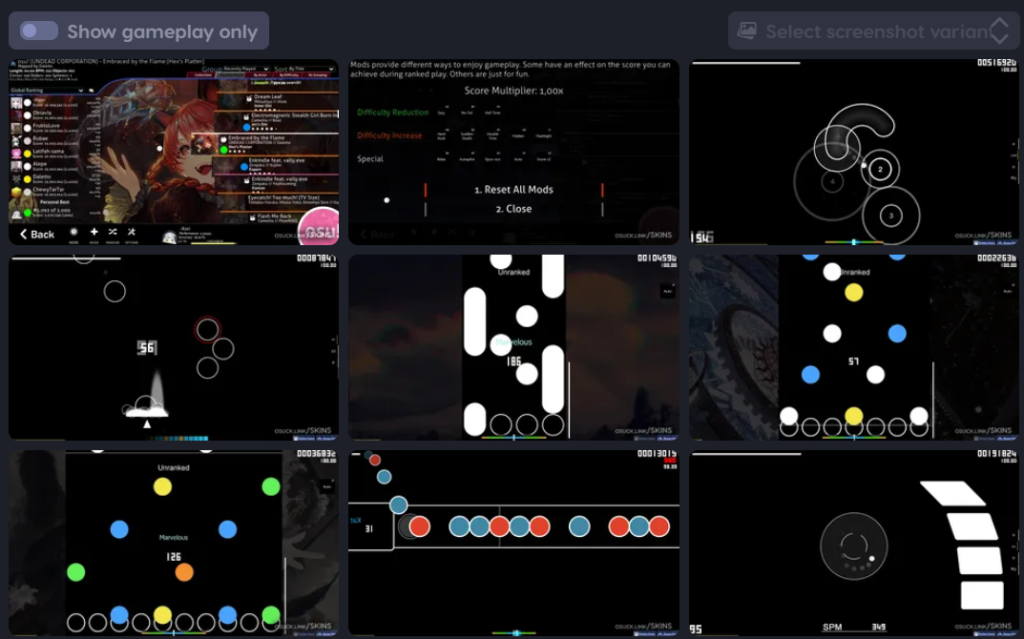
まず、使ってみたいosu!taikoのスキンを探します。
今回紹介したスキンの場合は、各スキンの紹介欄にあるダウンロードリンクから配布ページへ移動できます。
スキンを選ぶときは、以下のポイントを確認するとよいでしょう。
- ノーツが見やすいか
- デザインが好みに合っているか
- osu!taiko向けに作られているか
- 自分のプレイ環境に合っているか
2. スキンファイルをダウンロードする
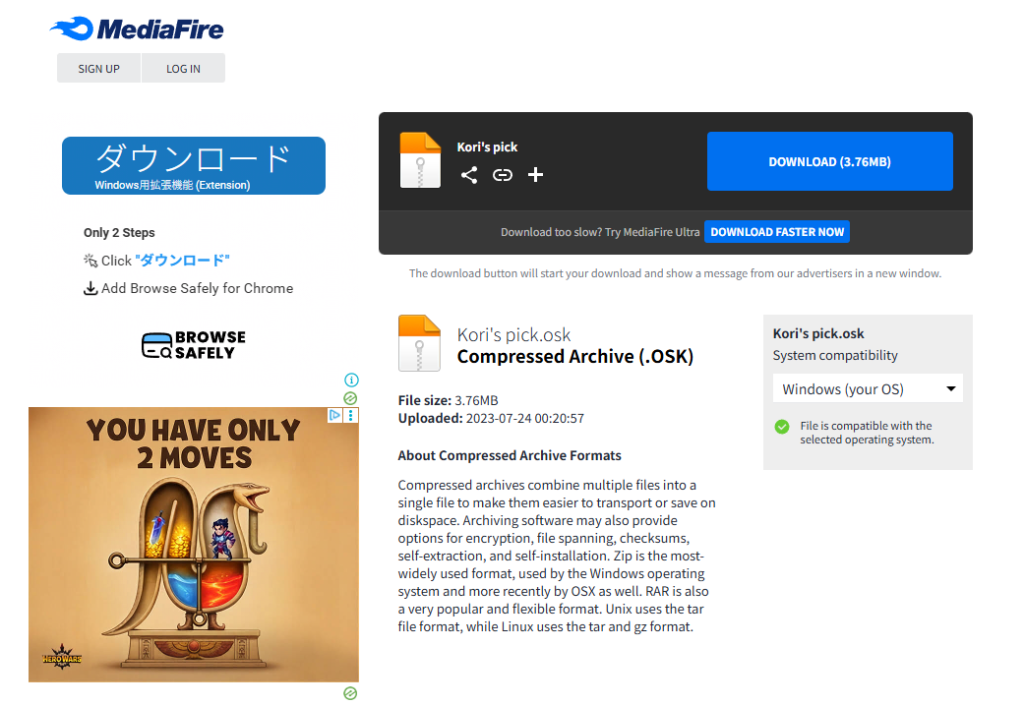
使用したいスキンの配布ページを開き、「Download」などのダウンロードボタンからスキンファイルを保存します。
osu!のスキンは、一般的に.osk形式のファイルとして配布されています。
ダウンロードしたファイルは、あとでosu!に読み込ませるため、分かりやすい場所に保存しておくとよいでしょう。
3. ダウンロードしたスキンをosu!に追加する
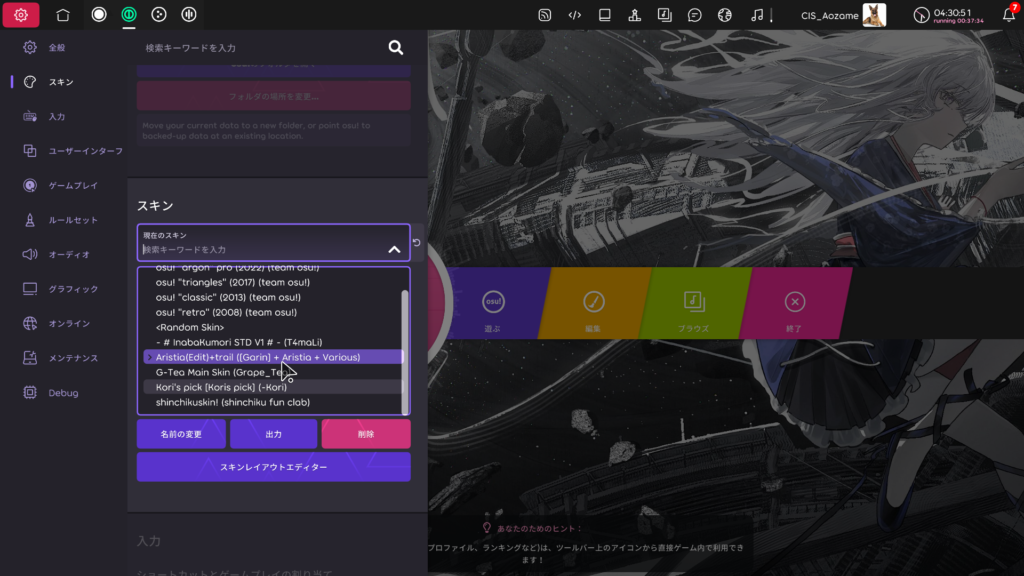
.oskファイルをダウンロードしたら、そのファイルをダブルクリックします。
osu!がインストールされている環境であれば、自動的にスキンがosu!へ追加されます。
追加されたスキンは、osu!の設定画面からスキンを選択して使用できます。
osu!taikoのスキンを導入する方法
ダウンロードしたosu!taikoのスキンは、.oskファイルを開くだけで簡単に導入できます。ここでは、Windows版osu!を使ってスキンを導入する方法を紹介します。
ダウンロードしたスキンファイルを確認する
まず、ダウンロードしたスキンのファイルを確認します。多くのosu!スキンは、.osk形式で配布されています。例えば、G-tea main skin.oskのようなファイルがダウンロードされます。
2. .oskファイルを開く
ダウンロードした.oskファイルをダブルクリックします。
osu!が起動していれば、自動的にスキンがゲームへ追加されます。
もしosu!が起動していない場合でも、ファイルを開くことでosu!が起動してスキンが追加されます。
3. osu!でスキンを選択する
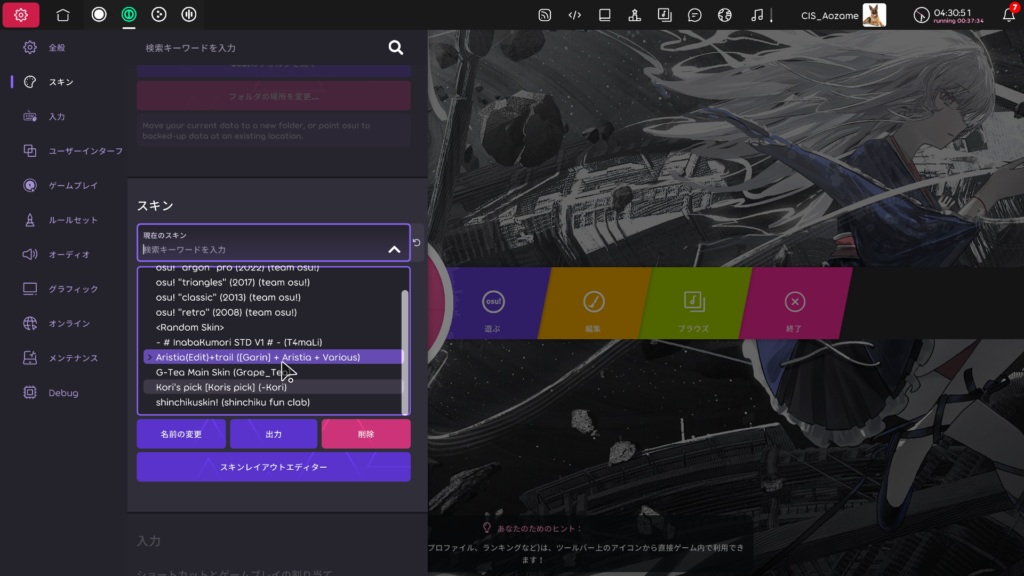
スキンが追加されたら、osu!を起動して設定画面を開きます。
「Options」→「Skin」から、追加したスキンを選択してください。
これで基本的なスキンの導入は完了です。
4. osu!taikoでスキンが反映されているか確認する
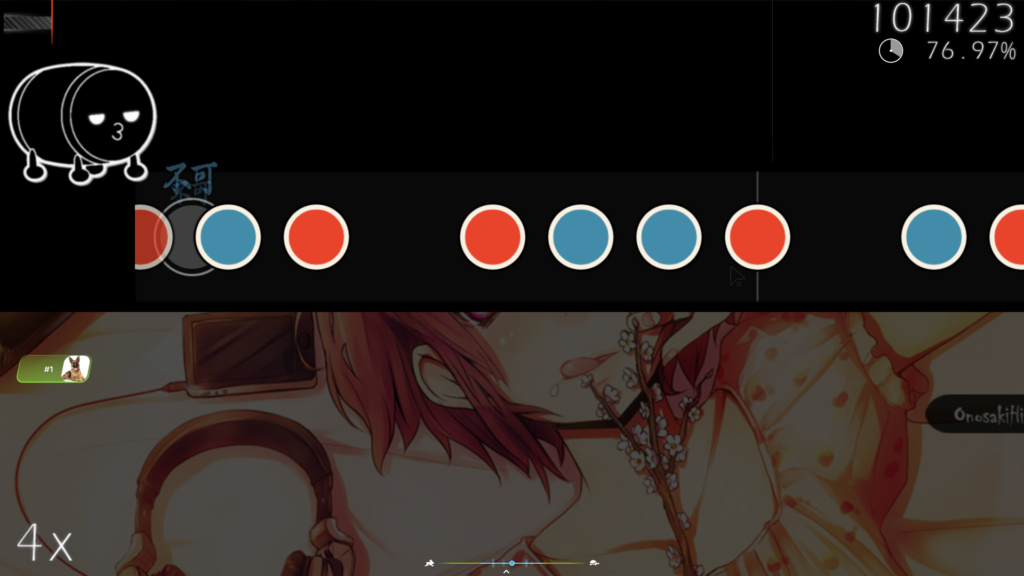
osu!taikoをプレイして、ノーツや太鼓などのデザインが変更されているか確認しましょう。
ただし、スキンによってはosu!taiko専用の要素が設定されているものがあります。
その場合は、osu!の設定で「太鼓プレイ時は太鼓専用のスキンを使用」を有効にする必要があります。
これを有効にすると、スキンに含まれているtaiko専用のノーツやゲーム内要素が適用されます。
スキンが反映されない場合
スキンを追加したのに見た目が変わらない場合は、以下を確認してみましょう。
.oskファイルを正しく開いているか- osu!にスキンが追加されているか
- 設定画面で対象のスキンを選択しているか
- 「太鼓プレイ時は太鼓専用のスキンを使用」が有効になっているか
- スキンがosu!taikoに対応しているか
特にtaiko専用スキンなのに反映されない場合は、太鼓専用スキンの設定を確認するのがおすすめです。これで、お気に入りのosu!taikoスキンを実際のプレイで使用できるようになります。
まとめ|お気に入りのosu!taikoスキンを見つけよう!
osu!taikoのスキンは、ノーツやゲーム画面のデザインを変更して、自分がプレイしやすい環境を作れる便利な機能です。
今回は、以下の5つのosu!taikoスキンを紹介しました。
- shinchikuskin!:本家osu!taikoに近いデザインで使いやすい
- G-tea main skin:シンプルで見やすいノーツと本家仕様の音が特徴
- Aristia(Edit)+trail:ノーツのトレイルエフェクトが特徴的
- InabaKumori:可愛らしいノーツとキャラクター系のデザイン
- Kori’s Pick:シンプルで視認性を重視したデザイン
スキンによってノーツの見やすさやデザイン、エフェクトなどが異なるため、どのスキンが一番使いやすいかは人によって変わります。
気になるスキンがあれば実際にダウンロードして試してみて、自分のプレイスタイルに合ったお気に入りのスキンを見つけてみましょう!
また、osu!taikoのスキン導入は難しくなく、基本的にはダウンロードした.oskファイルを開いてosu!に追加するだけです。スキンがうまく反映されない場合は、taiko専用スキンの設定などを確認してみてください。
見た目だけでなく「ノーツが見やすいか」を基準に選ぶと、より快適にosu!taikoをプレイできます。

コメント