
「osu!で友達と一緒に遊びたいけど、フレンドの追加方法が分からない」という人も多いのではないでしょうか。
osu!では、ゲーム内のユーザーパネルや公式サイトのプロフィールページから簡単にフレンドを追加できます。また、チャットコマンドを使ってフレンドを追加することも可能です。
この記事では、osu!でフレンドになる方法を初心者向けに分かりやすく解説します。フレンドの追加方法だけでなく、削除方法やフレンドと一緒に遊ぶ方法、よく使うチャットコマンドについても紹介するので、ぜひ参考にしてください。
※本記事の内容は、記事更新日時点の情報をもとに作成しています。※本記事はTSG&OJC編集部が独自に制作しています。商品提供や広告掲載を受ける場合がありますが、ランキングや記事内容には一切影響を及ぼしていません。※また、本記事の一部においては、文章表現やイメージ画像の生成にAIツールを活用しています。
- osu!でフレンドになる方法
- ゲーム内からフレンドを追加する方法
- osu!公式サイトからフレンドを追加する方法
- チャットコマンドでフレンドを追加する方法

この記事では、osu!のフレンド追加方法について解説しているよ!
osu!のフレンド機能とは?
osu!には、気になるプレイヤーをフレンドとして登録できる機能があります。フレンドに追加すると、相手をフレンドリストから確認したり、プライベートメッセージで交流したりできます。
また、フレンドになったユーザーがオンラインかどうかを確認しやすくなるため、普段から一緒に遊ぶプレイヤーを登録しておくと便利です。
osu!のフレンド機能は、一般的なSNSの「友達申請」とは少し異なります。相手の承認を待つ必要はなく、自分から相手をフレンドに追加するだけでも登録できます。 お互いにフレンドへ追加すると「相互フレンド」として扱われます。
フレンドの追加は、ゲーム内のユーザーパネルから行えるほか、osu!公式サイトのプロフィールページやチャットコマンドを使って行うこともできます。
- フレンドリストから相手を確認できる
- 相手とプライベートチャットで交流できる
- オンライン中のフレンドを確認しやすくなる
- マルチプレイヤーで一緒に遊びやすくなる
- フレンドのプレイを観戦できる
なお、マルチプレイヤーで一緒に遊ぶだけなら、必ずしもフレンドになる必要はありません。 マルチプレイヤーのルームに参加したり、相手をゲームへ招待したりすることで一緒にプレイできます。
「この人とまた一緒に遊びたい」という場合は、フレンドに追加しておくと次回以降も見つけやすくなるためおすすめです。
osu!でフレンドになる方法
osu!でフレンドになる方法は、大きく分けて3つあります。ここでは、それぞれの方法を順番に解説します。
- ゲーム内のユーザーパネルから追加する
- osu!公式サイトから追加する
- チャットコマンドを使って追加する
ゲーム内からフレンド追加する方法
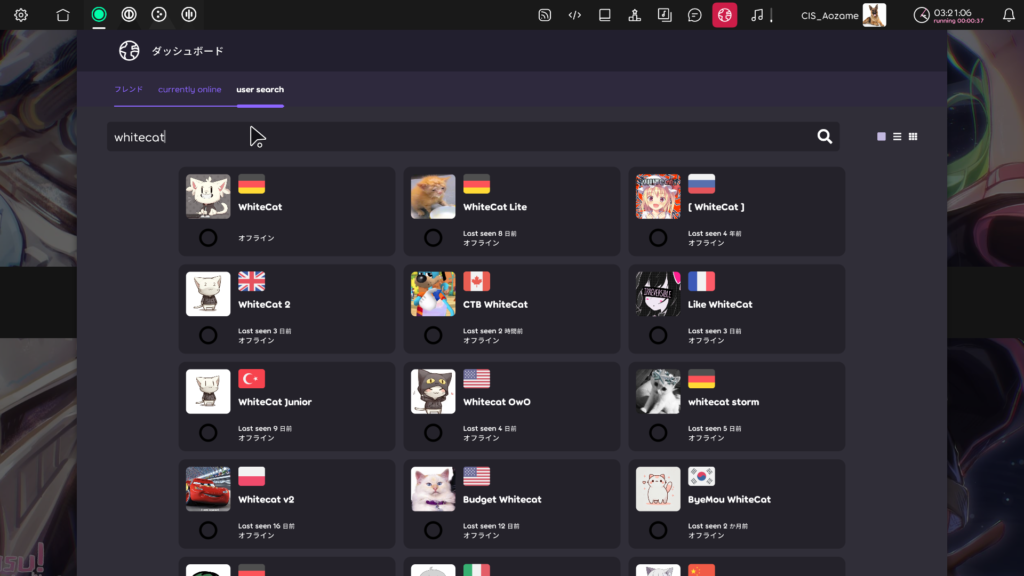
ゲーム内からフレンドを追加する場合は、F9キーで拡張チャットコンソールを開く方法が簡単です。
- osu!を起動してログインする
- F9キーを押して拡張チャットコンソールを開く
- フレンドに追加したいユーザーを探す
- 相手のユーザーパネルをクリックする
- 「Add as Friend」を選択する
これで相手をフレンドリストに追加できます。なお、F9キーを押しても拡張チャットコンソールが表示されない場合は、画面右下にある「Online Users」から開くこともできます。
osu!公式サイトからフレンド追加する方法
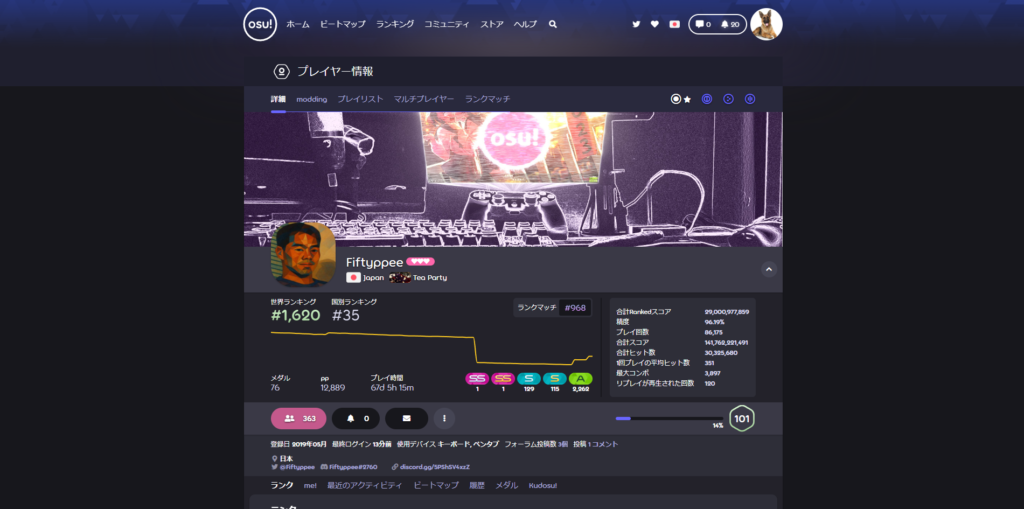
ゲーム内で相手を見つけられない場合は、osu!公式サイトから追加することもできます。
- osu!公式サイトにログインする
- フレンドに追加したいユーザーのプロフィールページを開く
- プロフィール画面にある「フレンドに追加」をクリックする
チャットコマンドでフレンド追加する方法
osu!では、チャット欄にコマンドを入力してフレンドを追加することもできます。チャット欄を開き、以下のコマンドを入力してください。
/addfriend ユーザー名
例えば、ユーザー名が「Amigo」の場合は、/addfriend Amigoと入力します。正常に追加されると、フレンドになったことを知らせるメッセージが表示されます。この方法は、相手のユーザー名が分かっている場合に特に便利です。
osu!でフレンドを削除する方法
osu!では、追加したフレンドをいつでも削除できます。削除方法は、ゲーム内から削除する方法とチャットコマンドを使う方法の2つがあります。
ゲーム内からフレンドを削除する方法
ゲーム内からフレンドを削除する場合は、以下の手順で操作します。
- F9キーを押して拡張チャットコンソールを開く
- 削除したいフレンドのユーザーパネルを開く
- 「Remove as Friend」を選択する
- フレンドから削除されたことを確認する
追加時と同じように、ユーザーパネルから簡単に削除できます。
チャットコマンドでフレンドを削除する方法
チャット欄からコマンドを入力して削除することもできます。
/delfriend ユーザー名
例えば、ユーザー名が「Amigo」の場合は、/delfriend Amigoと入力します。これで指定したユーザーをフレンドリストから削除できます。
フレンドを削除すると相手に通知される?
フレンドを削除しても、相手に「フレンドから削除されました」といった通知が直接送られるわけではありません。
ただし、相手が自分のフレンドリストなどを確認した場合、フレンドではなくなったことに気付く可能性があります。
osu!でフレンドになった人と一緒に遊ぶ方法
osu!では、フレンドになったユーザーとマルチプレイヤーで一緒にビートマップをプレイできます。フレンドと遊ぶ場合は、マルチプレイヤーのルームを作成して相手を招待するのが簡単です。
マルチプレイヤーにフレンドを招待する
フレンドと一緒に遊ぶ場合は、以下の手順で招待できます。
- osu!のメニューから「マルチ」を選択する
- 「Create a game」からマルチプレイヤールームを作成する
- 作成したルームに入る
- 画面内からフレンドを招待する
- フレンドがルームに参加したら、一緒にプレイする
チャットからコマンドを使って招待することもできます。
/invite ユーザー名
例えば、ユーザー名が「Amigo」の場合は、/invite Amigoと入力すると、相手にマルチプレイヤールームへの招待を送れます。
フレンドのプレイを観戦する
osu!では、フレンドがプレイしているビートマップを観戦(Spectate)することもできます。
拡張チャットコンソールでフレンドのユーザーパネルを開き、「Start Spectating」を選択すると、条件を満たしている場合に相手のプレイを観戦できます。
また、チャットコマンドを使って、/watch ユーザー名と入力して観戦することもできます。
フレンドじゃなくても一緒に遊べる?
実は、osu!ではフレンド登録をしていなくてもマルチプレイヤーで一緒に遊べます。
マルチプレイヤールームに参加したり、ルームの作成者から招待を受けたりすれば、一緒にプレイできます。
そのため、フレンド登録は「一緒に遊ぶために必須」というわけではありません。
ただし、今後も一緒に遊びたい相手であれば、フレンドに追加しておくと、オンライン状況を確認したり、チャットで連絡したりしやすくなるため便利です。
osu!のチャットコンソールについて
osu!のチャットコンソールは、他のプレイヤーとチャットをしたり、フレンドを追加したりできる機能です。
osu!のほとんどの画面では、F8キーを押すことでチャットコンソールを表示できます。画面右下にある「Show Chat」をクリックして表示することも可能です。
チャットコンソールの開き方
チャットコンソールを表示する方法は以下の2つです。
- F8キーを押す
- 画面右下の**「Show Chat」**をクリックする
もう一度F8キーを押すか、「Hide Chat」をクリックするとチャットコンソールを閉じられます。
拡張チャットコンソールとは?
F9キーを押すと、通常のチャットコンソールよりも多くの情報を確認できる「拡張チャットコンソール」を表示できます。
拡張チャットでは、現在osu!にログインしているユーザーが一覧で表示され、それぞれのユーザーパネルからプロフィールを確認したり、フレンドに追加したりできます。ユーザーパネルをクリックすると、以下のような操作が可能です。
- Start Spectating:相手のプレイを観戦する
- View Profile:プロフィールを確認する
- Start Chat:個別にチャットする
- Invite to game:マルチプレイヤーに招待する
- Add as Friend:フレンドに追加する
- Remove as Friend:フレンドから削除する
- Report User:ユーザーを報告する
- Ignore User:相手のメッセージを非表示にする
特にフレンドを追加するときは、F9キーで拡張チャットコンソールを開いて相手のユーザーパネルを選択し、「Add as Friend」をクリックする方法が簡単です。
osu!のチャットで使えるコマンド
osu!では、チャット欄にコマンドを入力することで、さまざまな操作ができます。フレンド関連でよく使うコマンドは以下の通りです。
| コマンド | 効果 |
|---|---|
/addfriend ユーザー名 | フレンドに追加 |
/delfriend ユーザー名 | フレンドから削除 |
/chat ユーザー名 | 相手との個別チャットを開く |
/invite ユーザー名 | マルチプレイヤーに招待 |
/watch ユーザー名 | 相手のプレイを観戦 |
例えば「Amigo」というユーザーをフレンドに追加する場合は、チャット欄に/addfriend Amigoと入力します。
このように、osu!のチャットコンソールを利用すると、フレンド追加・チャット・マルチプレイヤーへの招待・観戦などをゲーム内から簡単に行えます。
osu!のフレンドに関するよくある質問
osu!のフレンド機能について、よくある疑問をまとめました。
- Qosu!のフレンド追加に承認は必要?
- A
いいえ、相手からの承認は必要ありません。自分から相手をフレンドに追加するだけで、自分のフレンドリストに登録できます。相手からもフレンドに追加されると、お互いにフレンドになった状態になります。
- Qフレンドにならないと一緒にプレイできない?
- A
いいえ、フレンド登録をしていなくても一緒にプレイできます。マルチプレイヤーのルームに参加したり、ルームの作成者から招待を受けたりすることで、一緒にビートマップをプレイできます。
- Qosu!でフレンドを追加する方法は?
- A
主に以下の3つの方法があります。
- F9キーから拡張チャットコンソールを開いて追加する
- osu!公式サイトのプロフィールから追加する
- チャットで
/addfriend ユーザー名と入力する
一番簡単なのは、ゲーム内で相手のユーザーパネルを開いて**「Add as Friend」**を選択する方法です。
- Qフレンドを削除すると相手に通知される?
- A
フレンドから削除したことを知らせる直接的な通知はありません。
ただし、相手が自分のフレンドリストなどを確認した場合、フレンドではなくなったことに気付く可能性があります。
まとめ|osu!のフレンド追加は簡単!
osu!では、ゲーム内や公式サイトから簡単にフレンドを追加できます。
特におすすめなのが、F9キーで拡張チャットコンソールを開き、相手のユーザーパネルから「Add as Friend」を選択する方法です。
また、チャット欄から/addfriend ユーザー名と入力して追加することもできます。
この記事で紹介した方法をまとめると、以下の通りです。
- ゲーム内:F9キー → ユーザーパネル →「Add as Friend」
- 公式サイト:相手のプロフィール →「Add as Friend」
- チャットコマンド:
/addfriend ユーザー名
フレンドになった後は、マルチプレイヤーに招待して一緒に遊んだり、相手のプレイを観戦したり、プライベートチャットで交流したりできます。
osu!を始めたばかりで「友達と一緒に遊びたいけど、フレンドの追加方法が分からない」という人は、まずはF9キーから相手を追加する方法を試してみましょう。


コメント