

普段Osu!をプレイしていて、このような悩みはありませんか?

もっと効率よく練習したい
AR(アプローチレート)やOD(全体難易度)を自由に変えながら曲を練習したい
そんな悩みを抱えるプレイヤーに注目されているのが、McOsu(エムシーオス) です。
McOsuはosu!の非公式クライアントであり、公式クライアントにはない多彩な練習機能を無料で提供しています。
特に話題を集めているのが FPS視点でのプレイ機能。
本記事では、McOsuの概要・主な機能・ダウンロード方法・設定のコツまでをわかりやすく解説します。
※本記事の内容は、記事更新日時点の情報をもとに作成しています。※本記事はTSG&OJC編集部が独自に制作しています。商品提供や広告掲載を受ける場合がありますが、ランキングや記事内容には一切影響を及ぼしていません。※また、本記事の一部においては、文章表現やイメージ画像の生成にAIツールを活用しています。
- McOsuとはどんなソフトなのか
- osu!との違いや特徴
- FPS視点・VRで遊べる仕組み
- McOsuでできる練習機能一覧
- AR・OD・CS・HP変更機能の使い方
- McOsuの導入方法と必要環境
- VRでMcOsuをプレイする手順
- McOsuが上達に向いている理由
- McOsuのメリット・デメリット osu!プレイヤーにMcOsuがおすすめな理由

この記事では、MCOSU!について紹介しているよ!
McOsuとは?|osu!譜面を使った練習特化クライアント
McOsu(エムシーオス)とは、人気リズムゲーム「osu!」の譜面(ビートマップ)をそのまま使用してプレイできる、非公式の無料クライアントソフトです。
通常のosu!と同じ楽曲・譜面で遊べるだけでなく、練習に特化した機能や独自のプレイモードが多数搭載されているのが特徴です。
- osu!譜面を使った本格的な練習がしたい人
- 自分に合った環境を徹底的に作り込みたい人
- FPS視点やVRなど、革新的なプレイ体験に興味がある人
McOsuの導入方法(インストール手順)
導入はとても簡単です。
SteamからMCOSU!をダウンロード
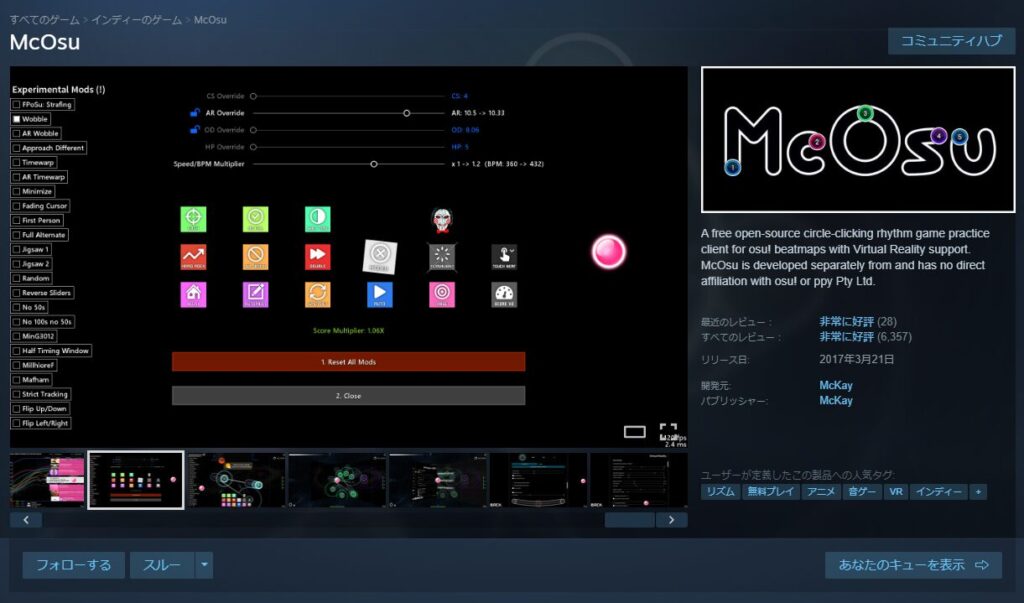
Steamクライアントまたはウェブサイトの検索バーに「McOsu」と入力して検索します。
検索結果に表示される『McOsu』を選択し、詳細ページを開きます。
ページ内の「ゲームをプレイ(またはライブラリに追加)」ボタンをクリックしてください。
自動的にダウンロードとインストールが開始されます。
osu!のSongsフォルダを読み込む
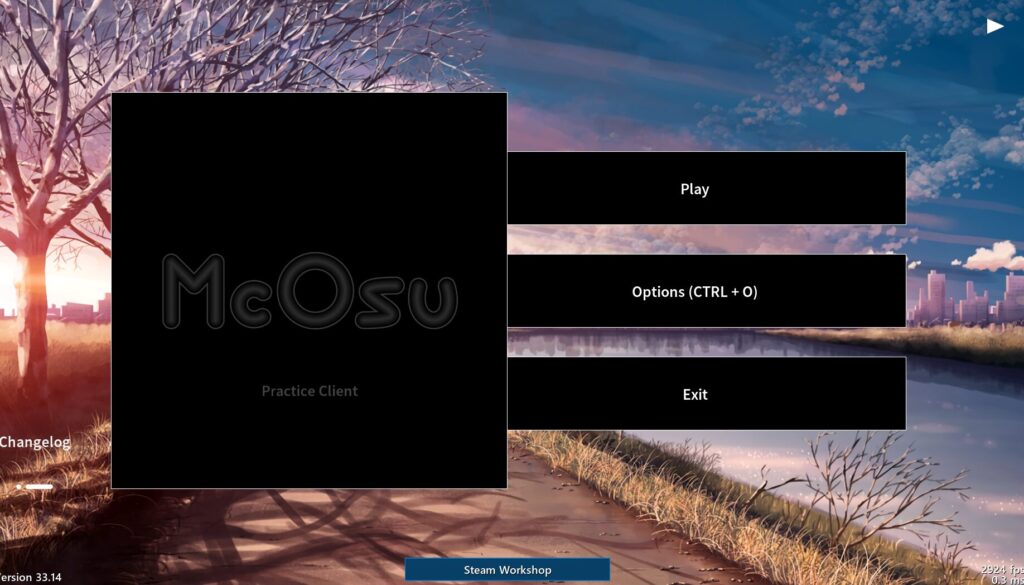
Option(オプション)を開く メインメニューから「Options」をクリックします。
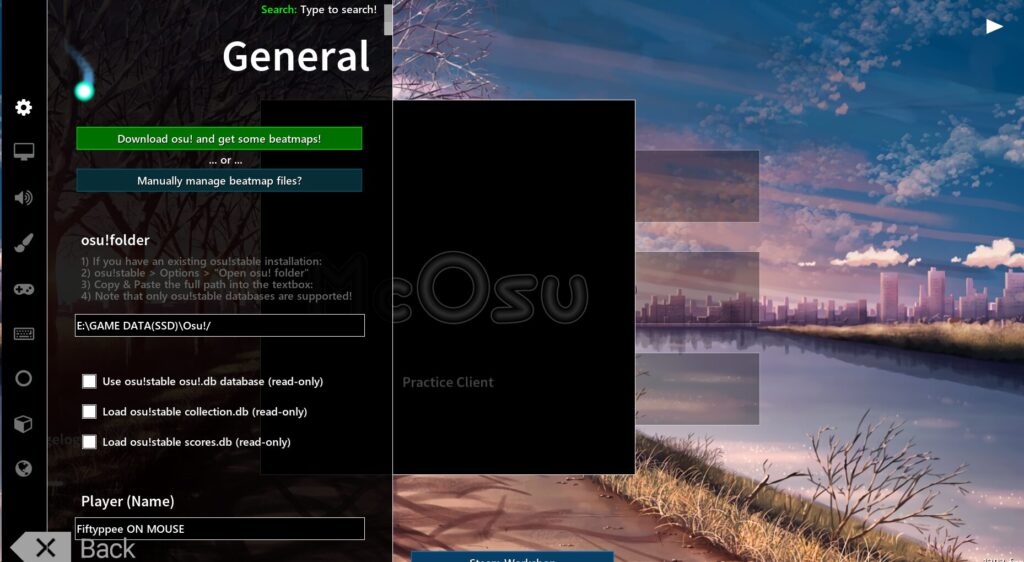
フォルダ設定を探す 設定メニュー内の「General」または「osu! folder」の項目を見つけます。
PC内にある本家『osu!』がインストールされているフォルダーのパスをosu!folderの項目内に入力してください。
これだけで既存の譜面がそのまま遊べます。
McOsu最大の特徴|FPS視点・一人称視点で遊べるosu!
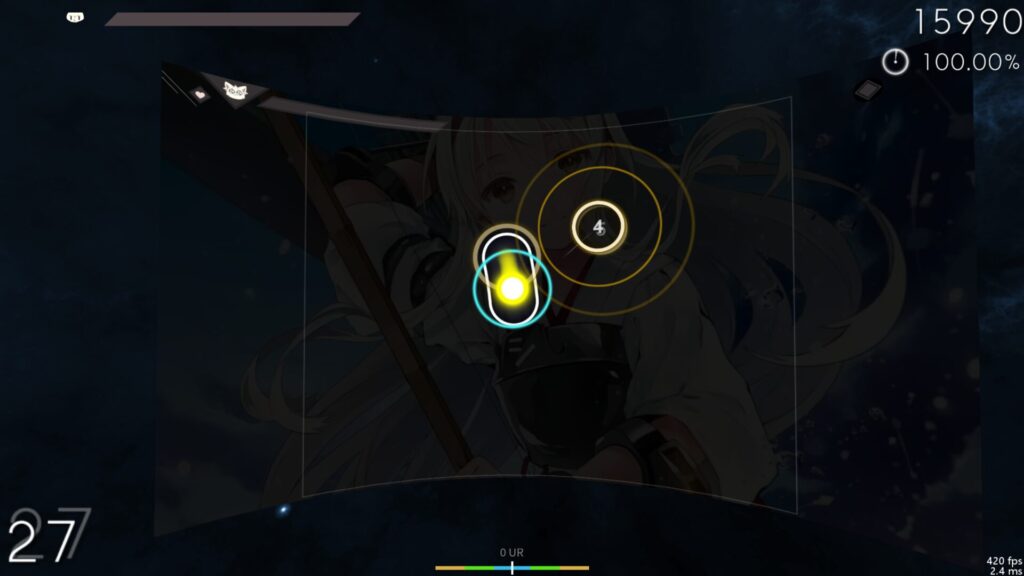
McOsuの最大の特徴は、osu!の譜面を一人称視点(FPS視点)でプレイできる点にあります。
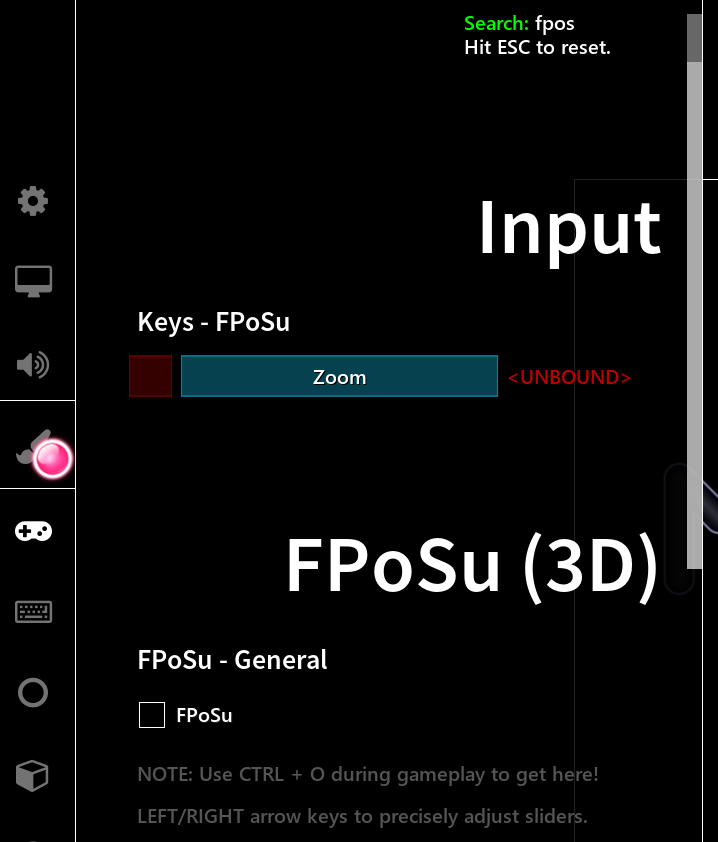
設定からFPoSuの項目をONにするとFPSモードになります。
これは単なるお遊び機能ではなく、「エイムの基礎力を徹底的に研ぎ澄ますための練習ツール」として極めて優秀です。
通常の2D視点では意識しにくい「マウスの微細なブレ」や「無駄な視線移動」も、FPS視点になることでごまかしが利かなくなり、自分の弱点がはっきりと浮き彫りになります。
プレイヤーはフィールド内に立ち、次々と現れるサークルを「狙い撃つ」感覚で操作するため、リズム認識以上に空間認識能力や反射的なエイムの精度が強く要求されます。
FPSモードは、手軽にオン・オフができるため、「FPS視点で課題を見つけ、2D視点に戻って修正する」という、McOsuならではの効率的な反復練習が可能です。
Virtual Reality対応|VRでosu!を体験するという異次元の遊び方
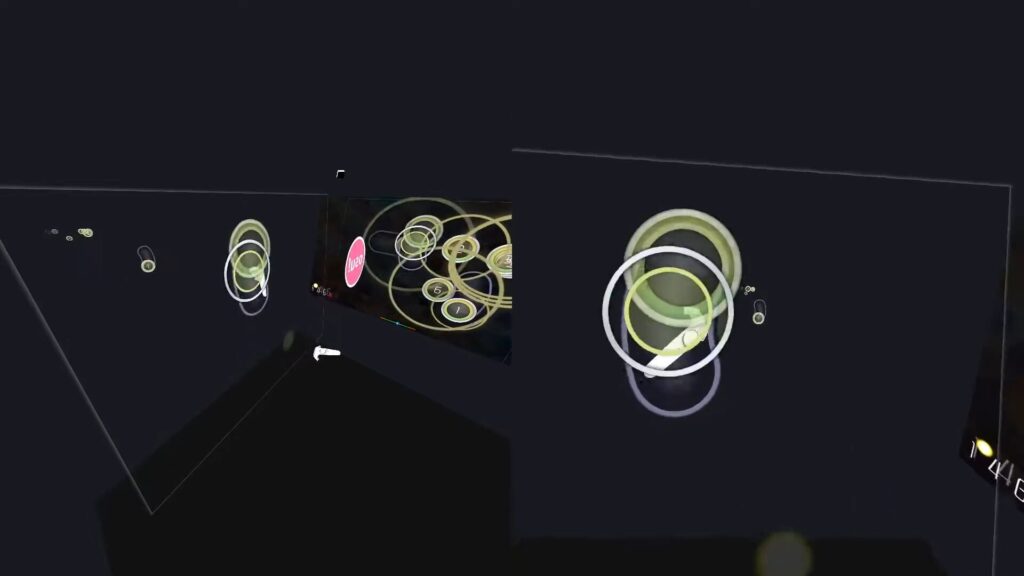
McOsuは、osu!系クライアントの中でも珍しく「Virtual Reality(VR)」に正式対応している練習用クライアントです。
マウスと平面ディスプレイで遊ぶのが当たり前だったosu!を、立体空間の中で体験できるそれがMcOsuのVR対応がもたらす、まさに異次元の遊び方です。
VRモードでは、プレイヤーは単に画面を見て操作するのではなく、自分自身がプレイフィールドの中に入り込む感覚でosu!をプレイします。
目の前に浮かぶサークル、奥行きを持って迫ってくるノーツ、視線の移動と同期するプレイ感覚は、従来の2Dリズムゲームとは完全に別物です。
VRで遊ぶ手順|McOsuをVRでプレイする方法
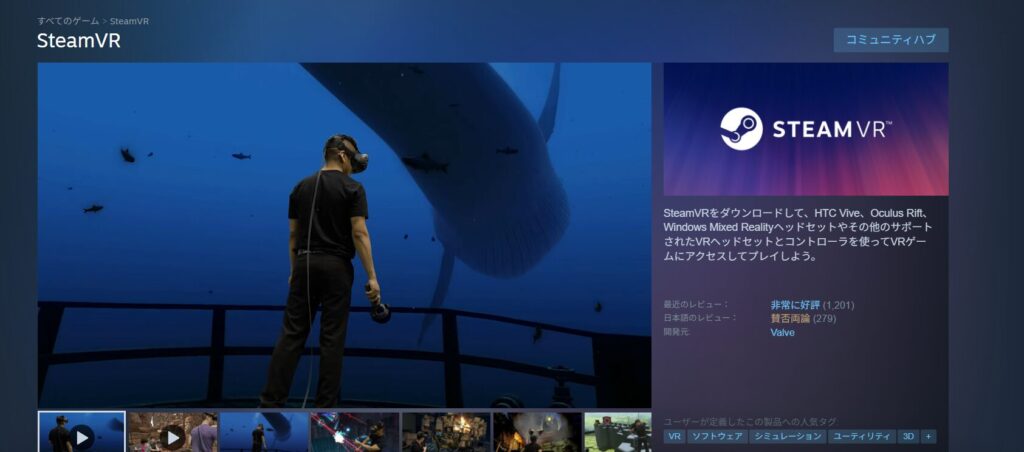
McOsuをVRで遊ぶには、「SteamVR」を使うのが基本です。
ここでは初心者でも迷わないように順番に解説します。
- STEP1SteamVRを使用できるVRを用意する
Meta Quest や Pico などのSteamVRを使用できるVR機器を用意します。
- STEP2SteamVRをインストールする
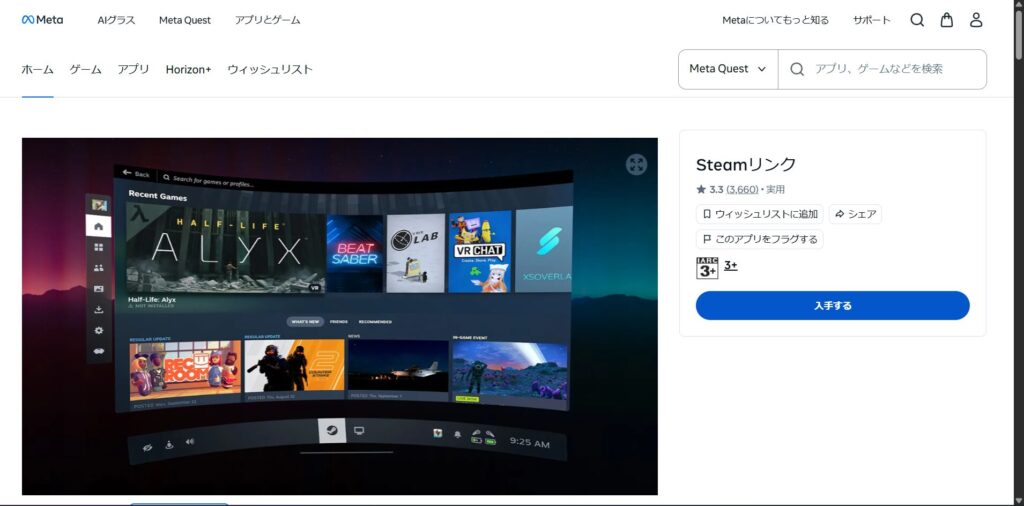
- STEP3PCとVRを接続する
PC側SteamVRを起動後、Quest側のSteamLinkを起動し、接続してください。
- STEP4MCOsu!を起動
SteamからMCOsu!をVRモードで起動してください。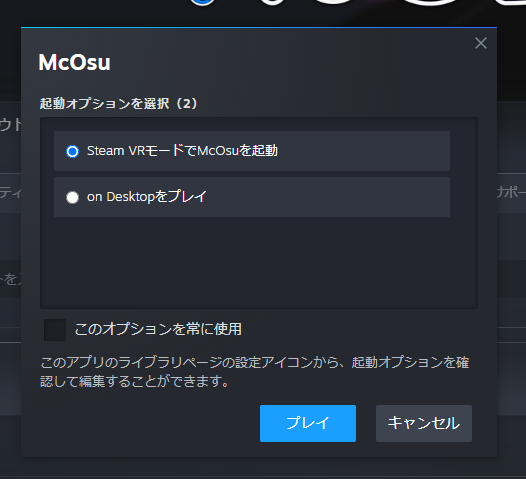
McOsuでできること一覧|練習特化ならではの神機能
osu!の練習用クライアントとして人気のMcOsuですが、最大の魅力はやはり圧倒的な機能量にあります。
通常のosu!では難しい細かい調整や特殊なプレイ方法が可能で、単なる「別クライアント」ではなく、osu!上達用の高機能トレーニングツールとして利用されているのが特徴です。
| 項目 | osu! | McOsu |
|---|---|---|
| 視点 | 2Dのみ | 2D+FPS視点 |
| 練習機能 | 限定的 | 非常に豊富 |
| スコア送信 | あり | なし |
| カスタマイズ性 | 普通 | 非常に高い |
| 価格 | 無料 | 無料 |
AR・OD・HP・CSなどの難易度数値を自由に変更できる
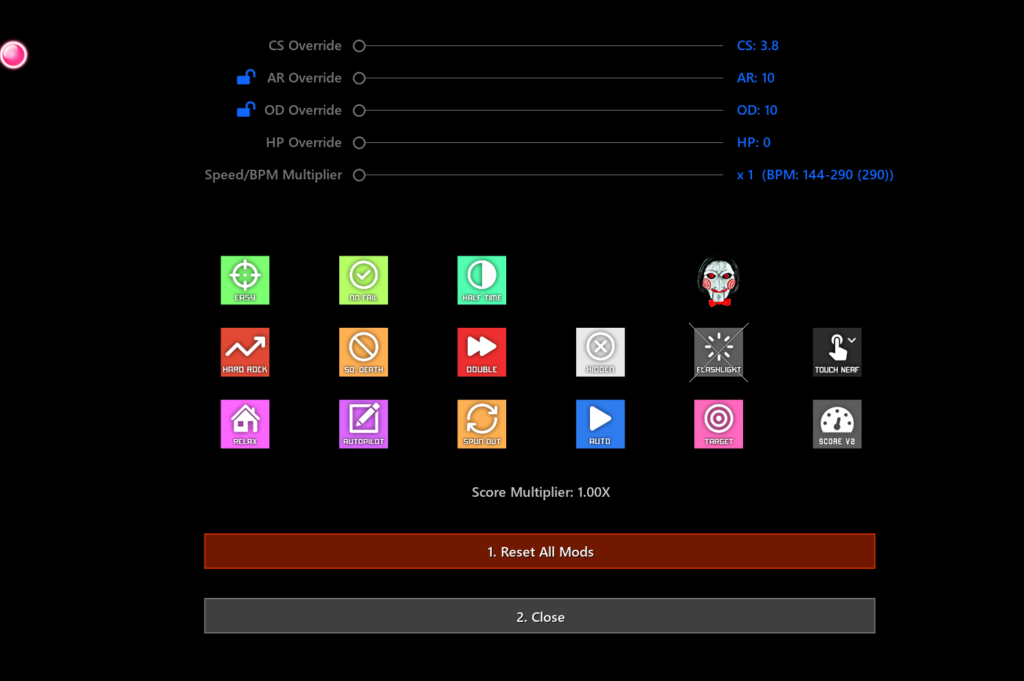
McOsuの大きな特徴のひとつが、
譜面の難易度設定を自由に変更できる機能です。
通常のosu!では、譜面ごとに設定された難易度をそのままプレイする必要がありますが、McOsuではAR(Approach Rate)、OD(Overall Difficulty)、HP、CS(Circle Size)などの数値を自由に変更できます。
AR=ノーツが表示されてから消えるまでの速さ
OD=判定の厳しさ
CS=ノーツサイズ
のことを言うよ
まとめ
McOsuは、osu!の譜面を使ってFPS視点やVRプレイも楽しめる、人気の無料練習用クライアントです。
AR・OD・CS・HPなどの難易度設定を自由に変更できるため、osu!のエイム練習や精度向上に最適な環境を作れます。
「osu!が上手くなりたい」「苦手譜面を効率よく練習したい」という人に、McOsuは非常におすすめです。
その他のおすすめ記事
最後までご覧いただき、ありがとうございました!私個人に関する質問やご相談は@FiftyppeeのDMまでご連絡ください。


コメント