
osu!をプレイしていると、必ず一度は「このスキン、ちょっと見づらいな」「自分にもっと合う見た目にできないかな」と感じたことがあるはずです。
配布スキンをいくつも試してみても、どこかしっくり来なかったり、微妙な違和感が残ったりするそんな経験をした人も多いでしょう。
実はその違和感、スキンの見た目ではなく仕組みを理解していないことが原因かもしれません。
osu!のスキンは単なる装飾ではなく、視認性・反応速度・精度に直接影響する、れっきとしたプレイ環境の一部です。
しかし、いざ自作しようとすると「ファイル名が多すぎて意味が分からない」「画像を入れ替えたのに反映されない」「stableとlazerで挙動が違って混乱する」と、最初の一歩でつまずく人がほとんどです。
そこでこの記事では、osu!スキン制作を雰囲気や感覚ではなく、仕様と役割から理解することを目的に、基礎から順番に解説していきます。
ヒットサークルやスライダー、スピナーといった主要要素はもちろん、演出系やlazer限定の新要素までしっかりカバーします。
この記事を読み終える頃には、「なぜこの要素が必要なのか」「どう作ればプレイしやすくなるのか」が自然と分かるようになり、自分に最適なスキンを自信を持って作れる状態になっているはずです。
配布スキンを探し続けるのをやめて、自分専用の最強スキンを作る第一歩を、ここから踏み出してみましょう。
※本記事の内容は、記事更新日時点の情報をもとに作成しています。※本記事はTSG編集部が独自に制作しています。商品提供や広告掲載を受ける場合がありますが、ランキングや記事内容には一切影響を及ぼしていません。※また、本記事の一部においては、文章表現やイメージ画像の生成にAIツールを活用しています。
- osu!スキン制作の全体像と基本的な考え方
- スキンフォルダ構造とファイル名が持つ絶対的な意味
- ヒットサークル・スライダー・スピナーそれぞれの役割と挙動
- 視認性や精度に直結する重要設定とデザインの考え方
- パーティクルや演出系要素の正しい使いどころ
- osu!lazer限定要素(Slider Miss Indicator)の仕様と活用法
- 見た目重視で失敗しがちなスキン制作の落とし穴と対策

今回の記事では、osu!のスキン作成方法についてご紹介していくよ!
osu!スキン制作とは?まずは全体像を理解しよう
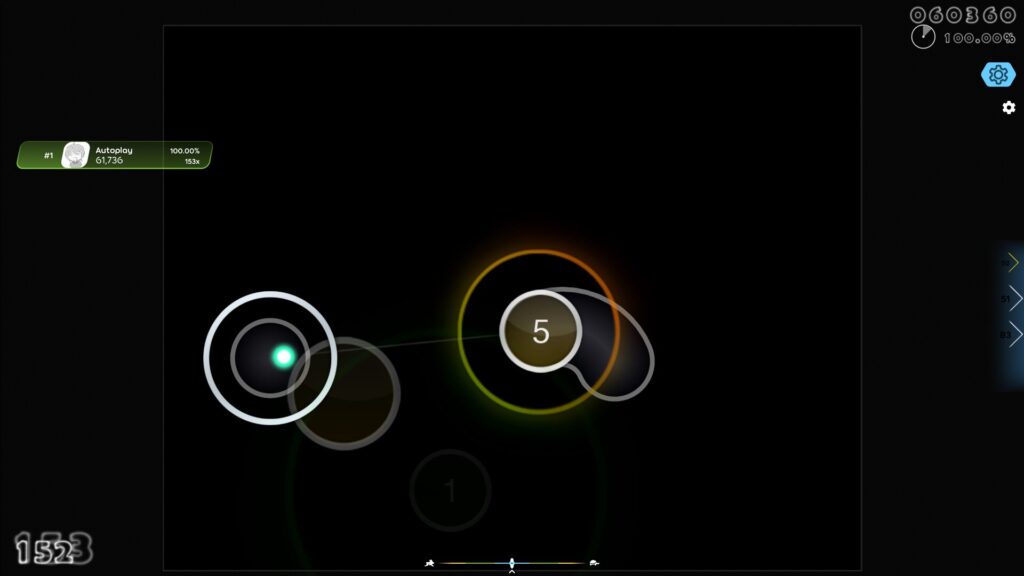
osu!スキン制作とは、ゲーム内の見た目や演出を自分好みにカスタマイズすることを指します。
単に「見た目を変えるだけ」と思われがちですが、実はそれ以上にプレイのしやすさ・精度・集中力にまで大きな影響を与える、非常に奥が深い要素です。
osu!では、ヒットサークル・スライダー・スピナー・コンボ数字・エフェクトなど、プレイ中に表示されるほぼすべてのUIを画像ファイルで置き換えることができます。
スキン制作とは、自分専用のプレイ環境を作る行為そのものと言っても過言ではありません。
多くの上級者やランカーが独自スキンを使っている理由もここにあります。派手な演出を削ぎ落としたミニマルなスキン、逆にモチベーションを上げるための演出重視スキンなど、目的に応じて最適解がまったく異なるのがosu!スキンの世界です。
一方で、初心者が最初につまずきやすいのも事実です。スキン制作を始めようとすると、以下のような壁にぶつかりがちです。
- ファイル名が多すぎて意味が分からない
- 画像を置き換えたのに反映されない
- サイズや位置がズレてプレイしづらい
- stable と lazer で挙動が違って混乱する
【最重要】osu!スキンの基本構造とファイルの仕組み
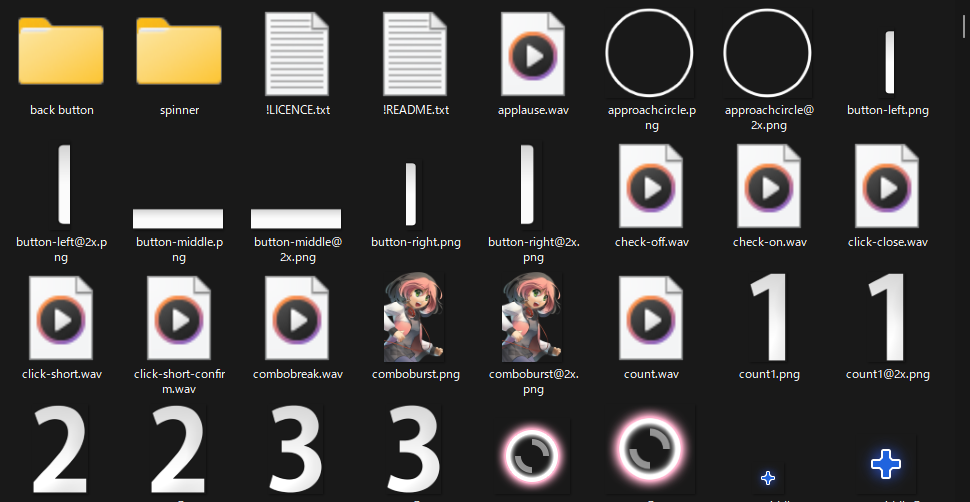
osu!スキン制作において、まず最初に理解しておくべきなのがスキンの基本構造とファイルの仕組みです。
ここを曖昧なまま進めてしまうと、「画像を入れたのに反映されない」「意図しない表示になる」といったトラブルに必ず直面します。
それほどまでに、この章はスキン制作の土台となる部分です。osu!のスキンは、非常にシンプルな構造で動いています。
基本的には「決められた名前の画像ファイル」と「設定ファイル(skin.ini)」によって構成されており、プログラミングの知識は一切不要です。
スキンフォルダの基本構成
osu!のスキンは、以下の場所に保存されています。
C:/Users/ユーザー名/AppData/Local/osu!/Skins/スキン名このスキンフォルダの中に、「hitcircle.png」「approachcircle.png」「default-0.png ~ default-9.png」「sliderstartcircle.png」「spinner 系画像」「skin.ini」といったファイルを配置することで、ゲーム内の見た目が置き換わります。
ファイル名が絶対ルールになる理由
osu!スキン最大の特徴は、ファイル名そのものが役割を持っているという点です。
●hitcircle.png→ヒットサークル本体
●approachcircle.png→接近円
●default-1.png→コンボ数字「1」
このように、ファイル名が1文字でも違えば、その画像は存在しないものとして扱われます。
拡張子の違い(.PNG / .png)や、全角・半角の違いも影響するため、正確なファイル名を使うことが最重要です。
@2x画像と解像度の考え方
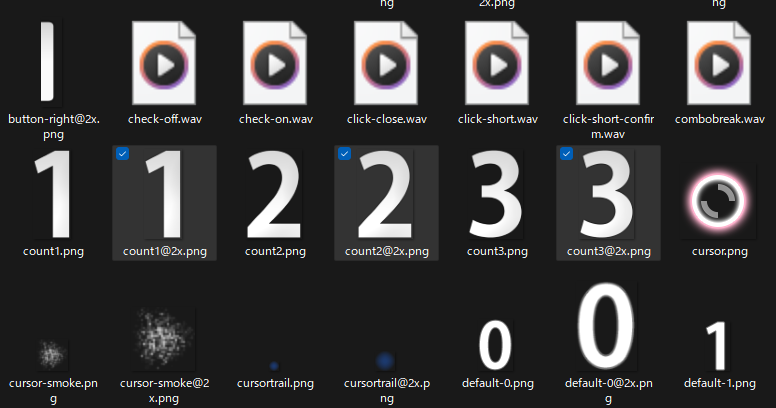
osu!スキンでは、高解像度環境向けに「@2x」画像が使えます。
- hitcircle.png
- hitcircle@2x.png
この2つが同時に存在する場合、高解像度環境では @2xが優先して使用されます。
ただし注意点として、「@2xは「2倍サイズの画像」を用意する」「実際の表示サイズは自動で半分に縮小される」という仕様になっています。
中途半端なサイズで@2xを作ると、「にじむ」「ズレる」「想定より小さい」といった違和感が出やすくなります。
skin.iniとは何をするファイル?
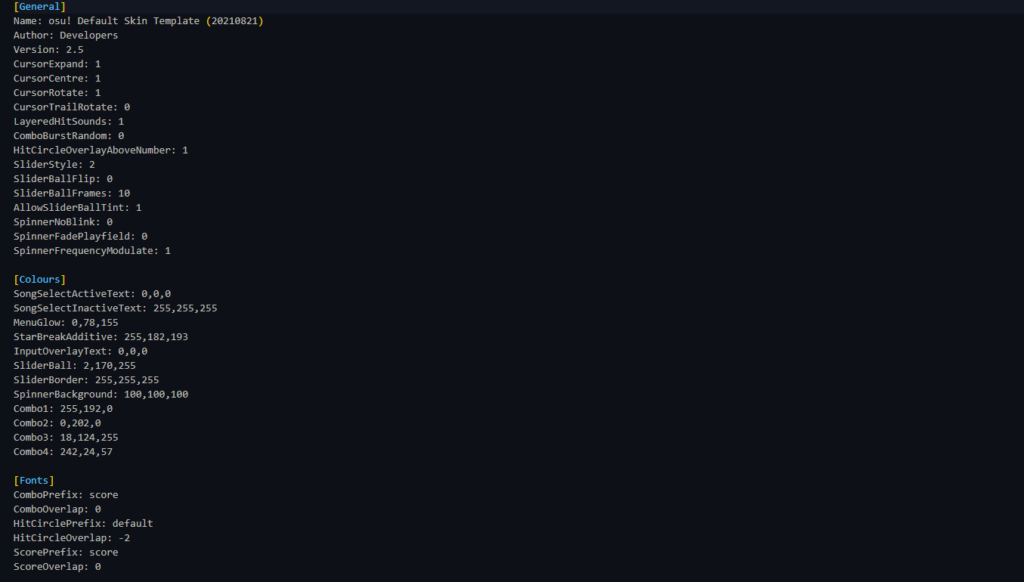
skin.iniは、スキン全体の挙動を制御する設定ファイルです。
ここでは、「数字やゲージの位置」「フォントの指定」「レイヤーの重なり順」「スピナーやスライダーの挙動」などを細かく調整できます。
画像だけを差し替えても、skin.iniが初期設定のままだと「思った通りにならない」ケースは非常に多いです。
特に重要なのが、「HitCircleOverlayAboveNumber」「SliderBallFlip」「Spinner 系の設定」これらは、プレイ感覚に直結する設定なので、後の章で詳しく解説します。
stableとlazerでの考え方の違い
基本構造は同じですが、osu!lazerでは以下の点が異なります。
- 一部のlegacy要素が使われない
- lazer専用の新要素が存在する
- スキンの適用優先度が異なる場合がある
ただし、基本構造を理解していれば応用は簡単です。まずはstable基準で仕組みを覚え、その後 lazer に対応させる流れが最も効率的です。
コンボバーストとは?役割と仕様を正しく理解しよう
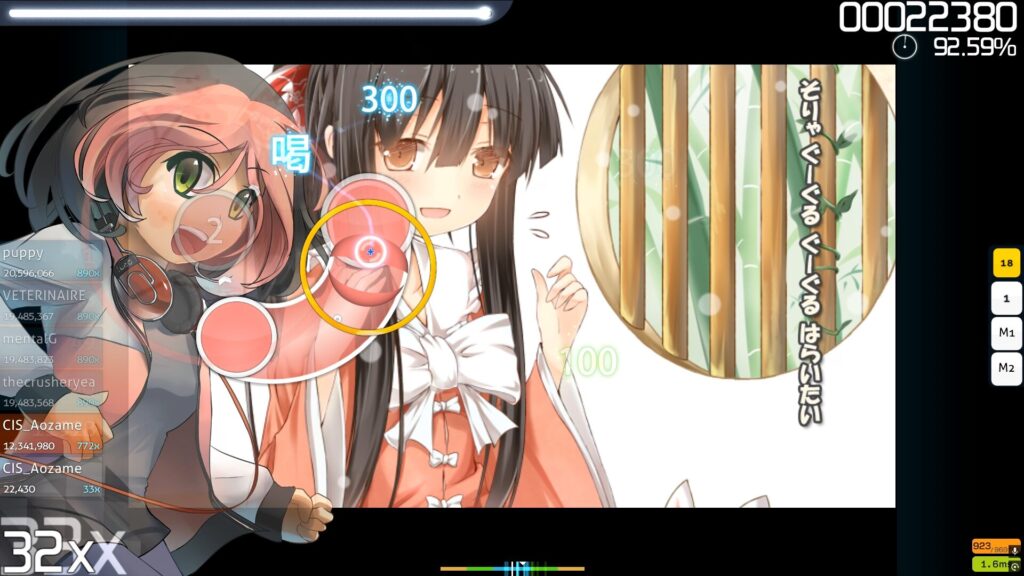
コンボバースト(Comboburst)とは、osu!のプレイ中に一定数のコンボを達成した瞬間に表示される演出用の画像のことです。
スコアや判定に直接影響する要素ではありませんが、プレイの爽快感やモチベーションに大きく関わる重要なスキン要素です。
「突然キャラが出てくる演出」「連続で叩けたときのご褒美カットイン」そういった印象を持っている人も多いと思いますが、実はコンボバーストには明確な仕様とルールが存在します。
コンボバーストの役割とは?
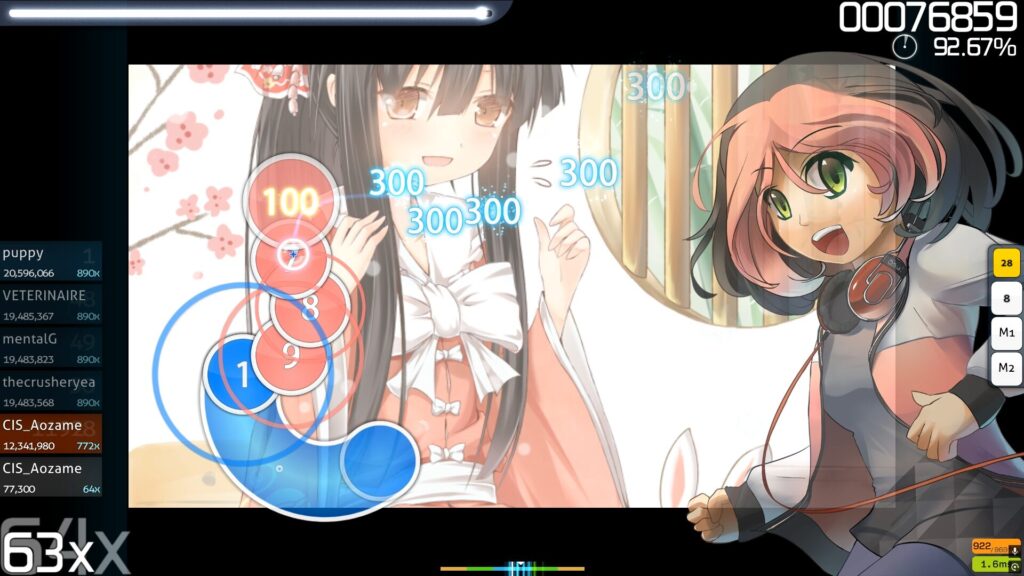
コンボバーストの最大の役割は、高コンボ達成時の達成感を視覚的に強調することです。
- コンボが続いていることを直感的に伝える
- 集中力を維持するためのご褒美演出
- スキンの個性を最も出しやすい要素
特に、キャラクター系スキンやテーマ性の強いスキンでは、コンボバーストがスキンの「顔」になることも珍しくありません。
一方で、競技性を重視するプレイヤーの中には、視界を遮る要素としてあえて非表示にする人も多いのが特徴です。
コンボバーストが表示される条件
コンボバーストは、一定のコンボ数に到達した瞬間に表示されます。
重要なのは、毎コンボで出るわけではないという点です。
- コンボの節目(例:50、100など)でランダム表示
- 複数枚設定している場合はランダムで1枚が選ばれる
- 表示タイミングは譜面・難易度によって微妙に異なる
そのため、「特定のコンボ数で必ずこの画像を出したい」といった制御はできません。
ファイル名の仕様|comboburst-{n}.png
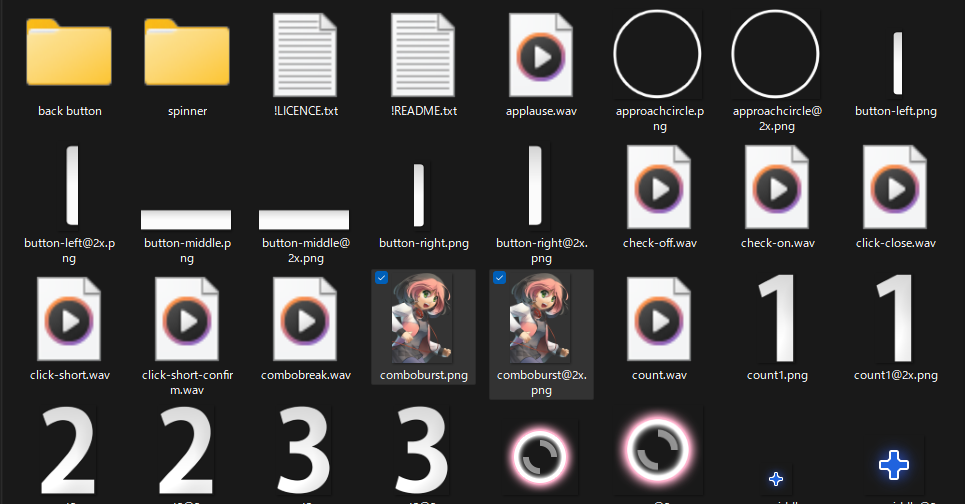
コンボバーストで使われる画像ファイルは、以下の命名規則に従います。
comboburst.png
comboburst-0.png
comboburst-1.png
comboburst-2.png
...comboburst.pngが1枚だけある場合→その画像が毎回使われるcomboburst-{n}.pngが複数ある場合→ランダムで1枚表示される
数字は 0始まりでも問題ありません。連番になっていなくても動作しますが、管理のしやすさを考えると連番が無難です。
表示位置・向きの重要仕様

コンボバーストには、意外と見落とされがちな仕様があります。
- 画像は「右向き」で描くのが前提
- 表示位置は画面端寄り
- 大きすぎると視界を大きく遮る
特に向きについては重要で、左向きのイラストをそのまま使うと、表示時に違和感が出やすいです。
そのため、キャラ系スキンでは「右向き専用に描き下ろす」「左右反転版を用意する」などの工夫がよく行われます。
アニメーションできない?よくある誤解
コンボバーストは、基本的にアニメーション非対応です。
comboburst-{n}.pngを連番にしても、comboburst-0@2x.pngを用意してもフレームアニメーションとしては再生されません。
ヒットサークル系要素の詳細解説【超重要】
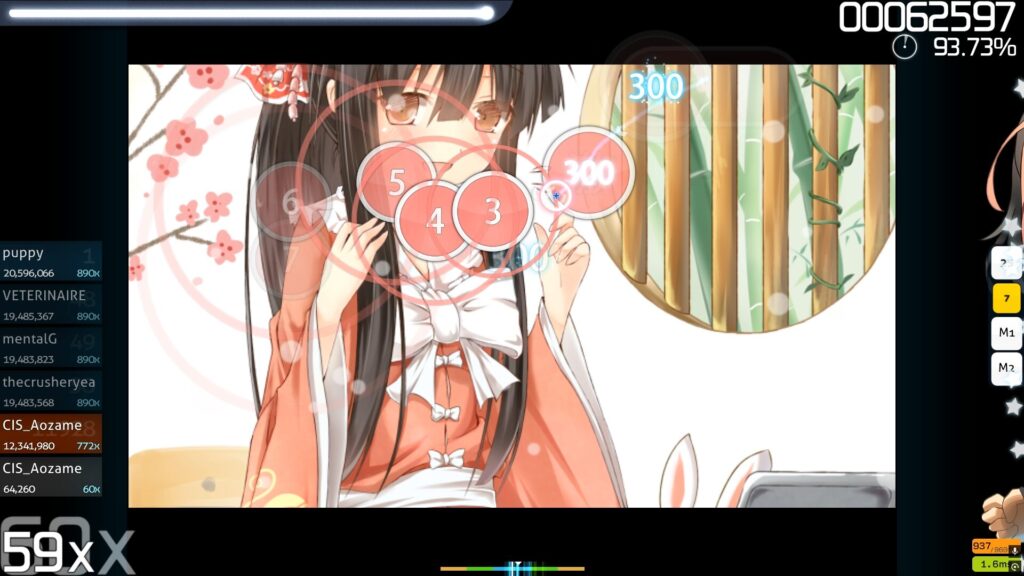
ヒットサークル系要素は、osu!スキン制作において最も重要と言っても過言ではありません。
なぜなら、ヒットサークルは「見る → 判断する → 叩く」という一連の動作の中心にあり、精度・反応速度・安定感すべてに直結する要素だからです。
どれだけおしゃれなスキンでも、ヒットサークルが見づらければスコアは伸びません。
逆に言えば、ヒットサークル周りを最適化するだけで体感精度が変わるのがosu!の奥深さです。
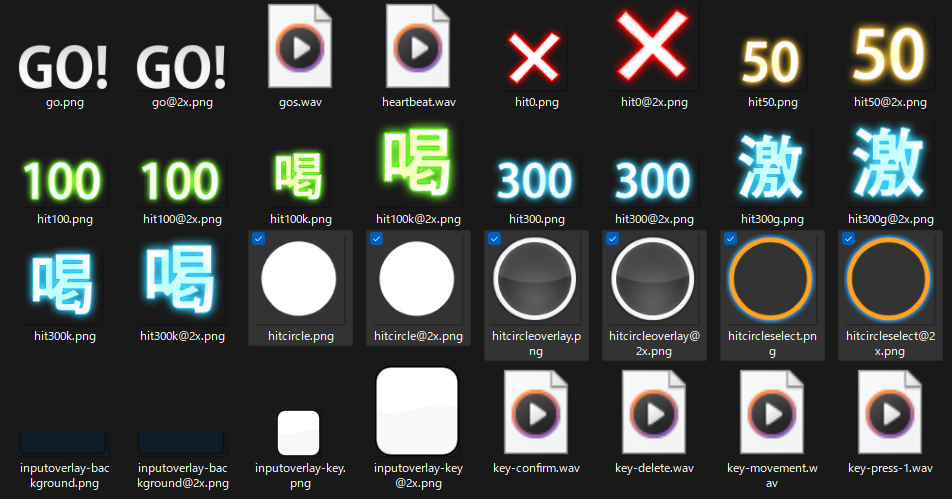
ヒットサークルは、実際には複数の画像が重なって1つの円を構成しています。主に使われるのは以下の3つです。
- hitcircle.png
- hitcircleoverlay.png
- approachcircle.png
これらの役割を正しく理解していないと、「ズレる」「見えにくい」「数字が埋もれる」といった問題が必ず発生します。
hitcircle.png|ヒットサークルの本体
| 画像 | ファイル名 | 特徴 |
|---|---|---|
 | hitcircle.png | ●コンボカラーに応じて自動的に色が付く ●ノーツが出現してから叩かれるまで徐々にフェードイン ●叩いた瞬間、またはミス時に拡大アニメーション |
hitcircle.pngは、ヒットサークルの最下層に表示されるベース画像です。
- コンボカラーに応じて自動的に色が付く
- ノーツが出現してから叩かれるまで徐々にフェードイン
- 叩いた瞬間、またはミス時に拡大アニメーション
hitcircleoverlay.png|数字の上に重なる装飾層
| 画像 | ファイル名 | 特徴 |
|---|---|---|
 | hitcircleoverlay.png | ●コンボカラーの影響を受けない ●デフォルトでは数字より前面に表示される ●設定で数字の下に回すことも可能 |
hitcircleoverlay.pngは、コンボ数字の上に重なる装飾レイヤーです。
- コンボカラーの影響を受けない
- デフォルトでは数字より前面に表示される
- 設定で数字の下に回すことも可能
この挙動はskin.iniの以下の項目で制御できます。
HitCircleOverlayAboveNumber: 1approachcircle.png|タイミングを伝える最重要要素
| 画像 | ファイル名 | 特徴 |
|---|---|---|
 | approachcircle.png | ●時間経過とともに縮小 ●ヒットサークルと重なった瞬間が「叩きどき」 ●Hiddenモッド有効時は基本的に表示されない |
approachcircle.pngは、ノーツを叩くタイミングを視覚的に示す円です。
- 時間経過とともに縮小
- ヒットサークルと重なった瞬間が「叩きどき」
- Hiddenモッド有効時は基本的に表示されない
コンボ数字(default-0〜9.png)の仕様
| 画像 | ファイル名 |
|---|---|
 | default-0.png |
 | default-1.png |
 | default-2.png |
 | default-3.png |
 | default-4.png |
 | default-5.png |
 | default-6.png |
 | default-7.png |
 | default-8.png |
 | default-9.png |
ヒットサークル中央に表示される数字も、実は独立した重要要素です。
default-0.png~default-9.png- 自動的に0.8倍に縮小されて表示
- Hidden有効時はフェード挙動が変化
スライダー関連スキン要素を完全理解する
スライダー関連のスキン要素は、ヒットサークル以上に仕様が複雑で、理解不足がそのままミスにつながりやすい部分です。
特に高難易度譜面や高速スライダーでは、視認性・追従性・タイミングの分かりやすさがスコアを大きく左右します。
「見た目はかっこいいのに、なぜかスライダーだけ安定しない」そう感じている場合、原因はほぼ間違いなくスライダー系スキン要素の設計ミスです。
スライダーは、実際には以下の複数要素で構成されています。
- sliderstartcircle.png
- sliderstartcircleoverlay.png
- sliderendcircle.png
- sliderendcircleoverlay.png
- sliderfollowcircle.png
- reversearrow.png
- sliderb.png(スライダーボール)
それぞれが別の役割を持っており、1つでも理解が欠けると操作感が崩れます。
sliderstartcircle/sliderendcircle|始点と終点の正体
これらは、スライダーの始点・終点に表示されるヒットサークルです。
- hitcircle.png を上書きする存在
- 基本挙動は通常ノーツと同じ
- Hidden有効時のフェード仕様も同様
overlay系の重要設定ポイント
sliderstartcircleoverlay.pngとsliderendcircleoverlay.pngは、数字の上に重なる装飾レイヤーです。ここでもskin.iniの設定が効いてきます。
HitCircleOverlayAboveNumber: 1sliderfollowcircle.png|追従判定の可視化
| 画像 | ファイル名 | 特徴 |
|---|---|---|
 | sliderfollowcircle.png | ●スライダーをなぞっている間ずっと表示 ●ティックを回収すると一瞬拡大 ●サイズが大きすぎると視界を遮る |
sliderfollowcircle.pngは、スライダー中にカーソルが正しく追従できているかを示す円です。
- スライダーをなぞっている間ずっと表示
- ティックを回収すると一瞬拡大
- サイズが大きすぎると視界を遮る
reversearrow.png|折り返し地点の目印
| 画像 | ファイル名 | 特徴 |
|---|---|---|
 | reversearrow.png | ●osu!側で自動回転される ●BPMに合わせて脈打つように拡大縮小 ●基本向きは右向きが前提 |
reversearrow.pngは、スライダーが折り返す地点に表示される矢印です。重要な仕様は以下の通り。
- osu!側で自動回転される
- BPMに合わせて脈打つように拡大縮小
- 基本向きは右向きが前提
sliderb.png|スライダーボールの挙動
| 画像 | ファイル名 | 特徴 |
|---|---|---|
 | sliderb.png | ●コンボカラーで着色される ●折り返し地点で左右反転する ●アニメーション対応(sliderb{n}.png) |
sliderb.pngは、スライダー上を移動するボール本体です。
- コンボカラーで着色される
- 折り返し地点で左右反転する
- アニメーション対応(sliderb{n}.png)
この反転挙動は、skin.iniで制御可能です。
SliderBallFlip: 1sliderb-nd / sliderb-spec の扱い
これらは、sliderb.pngが存在しない場合のみ使われる要素です。
- sliderb-nd.png → 背景レイヤー
- sliderb-spec.png → 光沢・加算レイヤー
スピナースキンの仕組み|旧式と新式の違い
スピナーは、osu!において一見シンプルに見えて、実は仕様がかなり特殊な要素です。
スキン制作では特に注意が必要で、旧式(Old Spinner)と新式(New Spinner)を混在させてはいけないという明確なルールがあります。
ここを理解せずにスキンを作ると、「思った通りに表示されない」「一部だけ反映されない」といったトラブルが頻発します。
スピナーは、譜面中に出現する回転入力専用のオブジェクトです。
スキン的には、回転状況・達成状況・残り時間を視覚的に伝える役割を持っています。
osu!のスピナーには、「旧式スピナー(Spinner Old)」「新式スピナー(Spinner New / v2.0+)」の2つの系統があります。
重要なのは、どちらか一方しか使えないという点です。
旧式スピナーの特徴と構成
旧式スピナーは、以下のファイルが存在すると強制的に有効化されます。
- spinner-background.png
- spinner-circle.png
- spinner-metre.png
これらが1つでもスキン内にあると、新式スピナーは無効化されます。
- レイヤー数が少ない
- 表現はシンプル
- skin.iniで色変更が可能
- osu!taikoでも共通使用される要素あり
古いスキンや軽量スキンでは、あえて旧式を採用しているケースもあります。
新式スピナー(v2.0+)の特徴
新式スピナーは、複数レイヤーで構成される高度なスピナーです。
- spinner-bottom.png
- spinner-middle.png
- spinner-middle2.png
- spinner-top.png
- spinner-glow.png
それぞれが異なる速度で回転し、視覚的に回転量を強く感じられる設計になっています。
spinner-approachcircle.pngの役割
| 画像 | ファイル名 | 特徴 |
|---|---|---|
 | spinner-approachcircle.png | ●出現時に縮小して表示 ●スピナーの開始タイミングを示す ●強制適用されるケースあり |
spinner-approachcircle.pngは、旧式・新式どちらでも共通して使われる要素です。
- 出現時に縮小して表示
- スピナーの開始タイミングを示す
- 強制適用されるケースあり
RPM・達成演出系要素
スピナーには、進行状況を示す要素も存在します。
| 画像 | ファイル名 | 特徴 |
|---|---|---|
 | spinner-rpm.png | 現在の回転数 |
 | spinner-clear.png | 成功/未成功の状態 |
 | spinner-spin.png | 開始・完了タイミング |
パーティクル・演出系要素の役割
パーティクル・演出系要素は、osu!スキン制作において直接スコアには影響しないものの、プレイ体験の質を大きく左右する要素です。
上手く使えば爽快感が一気に増し、逆にやりすぎると視認性を破壊する諸刃の剣にもなります。
パーティクル系要素とは、主にヒット判定時や演出タイミングで表示される小さな視覚効果のことです。代表的なものは以下です。
- hit50 / hit100 / hit300
- particle50 / particle100 / particle300
- lighting.png
これらはすべて、「今の判定は何だったか」「上手く叩けたか」を直感的に伝える役割を持っています。
判定エフェクト系(hit系画像)
| 画像 | ファイル名 | 特徴 |
|---|---|---|
 | hit50.png | 50判定 |
 | hit100.png | 100判定 |
 | hit300.png | 300判定 |
これらは、ノーツを叩いた瞬間に表示される判定表示画像です。
- 判定の良し悪しを即座に確認できる
- コンボ継続の安心感を与える
- 精度調整の指標になる
particle系画像の役割
| 画像 | ファイル名 |
|---|---|
 | particle50.png |
 | particle100.png |
 | particle300.png |
particle50 / 100 / 300 は、判定エフェクトに付随して飛び散る小さな粒子です。
- hit画像が存在しないと表示されない
- サイズは非常に小さい
- 視認性より「雰囲気重視」の要素
lighting.png|Kiai Time専用の演出要素
| 画像 | ファイル名 | 特徴 |
|---|---|---|
 | lighting.png | ●ヒット時の光エフェクト ●ヒットサークル周囲の発光 ●演出による没入感の向上 |
lighting.pngは、Kiai Time(譜面が盛り上がる区間)限定で使用される演出です。
- ヒット時の光エフェクト
- ヒットサークル周囲の発光
- 演出による没入感の向上
osu!lazer限定|Slider Miss Indicatorとは?
osu!lazerには、stable(旧osu!)には存在しない新しい視覚フィードバック要素がいくつか追加されています。
その中でも特に重要なのが、Slider Miss Indicator(スライダーミス表示)です。
これは、スライダーに関するミスをその場で・直感的に可視化するための機能で、lazer環境でのプレイ感覚を大きく変える要素のひとつです。
Slider Miss Indicatorとは何か?
Slider Miss Indicatorとは、スライダー中の特定ポイントを取り逃した瞬間に表示される専用エフェクトです。
stableでは、「スライダー終点を落とした」「ティックを取り逃した」といったミスは、結果を見て初めて気づくケースが多くありました。
lazerではこれを改善し、「どこをミスしたのか」をその場で見せるために、この仕組みが導入されています。
まとめ
osu!スキン制作は、ただ画像を差し替えるだけの作業ではありません。
「どの要素が、どのタイミングで、どんな役割を持って表示されるのか」この仕組みを理解して初めて、狙い通りの見た目とプレイ感覚を作れる技術になります。
この記事では、スキン制作の全体像から始まり、ヒットサークル・スライダー・スピナー・パーティクル・lazer限定要素まで、プレイに直結する重要ポイントを順番に解説してきました。
特に押さえておくべきなのは、次の点です。
- ファイル名と基本構造を理解することがすべての土台
- ヒットサークル系要素は視認性最優先
- スライダーは追従・始点・終点が一瞬で分かる設計が重要
- スピナーは旧式と新式を絶対に混在させない
- パーティクルや演出は主役になってはいけない
- osu!lazerでは、ミスを可視化する新要素が追加されている
これらを意識するだけで、「見た目は良いけど使いにくいスキン」から、「自然に精度が安定するスキン」へと一段階レベルアップできます。
また、最初からすべての要素を完璧に作る必要はありません。まずはヒットサークルとスライダーだけを整えるだけでも、プレイ感は驚くほど変わります。
osu!スキン制作の一番の魅力は、自分の成長やプレイスタイルに合わせて進化させていけることです。
使いながら違和感を見つけ、少しずつ直していく。その積み重ねこそが、あなただけの「完成形」を作ります。
ぜひ今回の内容をベースに、仕様を理解した上で、自分にとって最高のスキンを作ってみてください。スキン制作は、osu!をより深く、より楽しくする最高の遊びです。
OSU! Japan Communityについて
osu!のトップランカーから初心者の方まで、国内最大級のプレイヤーが集まるコミュニティサーバーです。参加メンバーはすでに1,500人を超えており、スコア・設定相談・初心者向けのQ&Aなど、さまざまな交流が活発に行われています。
osu!に関する質問や相談も気軽にできる環境なので、「もっと上達したい」「日本のプレイヤーと繋がりたい」という方はぜひご参加ください!
その他のおすすめ記事
最後までご覧いただき、ありがとうございました!私個人に対する質問やご相談は@XAozameXのDMまでご連絡ください。
コメント