
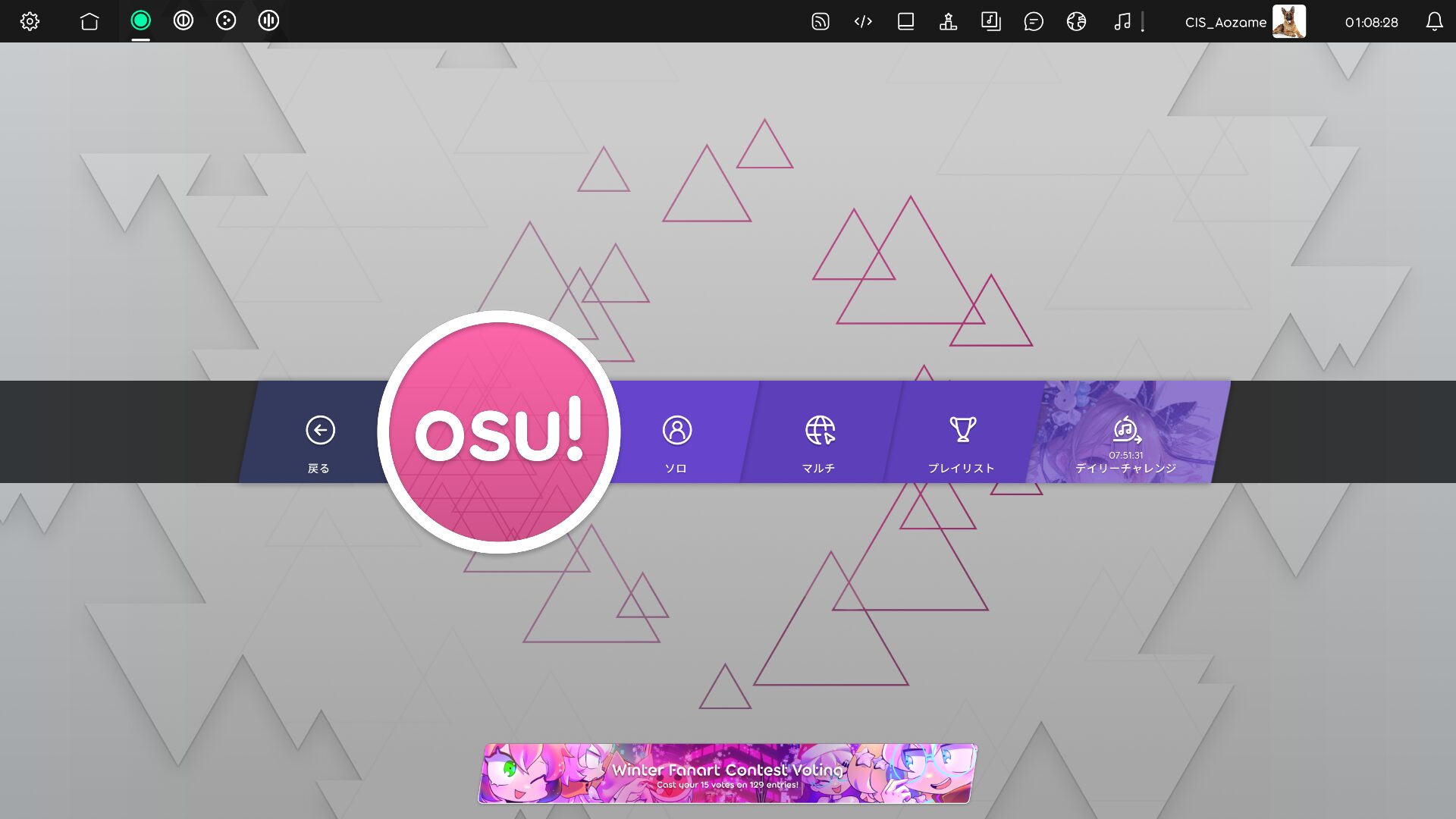
osu!をプレイしていると、「この操作、毎回マウスでやるの面倒だな……」「リトライやMod切り替えをもっと早くできたらいいのに」と感じたことはありませんか?
実はosu!には、プレイ効率や作業速度を劇的に向上させるショートカットキーが数多く用意されています。
しかもそれらは、ゲームプレイ中だけでなく、メインメニュー・曲選択・Mod選択・ビートマップエディターなど、あらゆる場面で使うことが可能です。
ただし問題なのが、「情報が分散していて全体像が分かりにくい」「どれから覚えればいいのか分からない」という点でしょう。
結果として、便利な機能があるのに使われないままになっているケースが非常に多いのが現状です。
そこでこの記事では、osu!のショートカットキーを用途・画面別に完全整理し、プレイヤー・マッパー問わず役立つキーだけを分かりやすく解説していきます。
初心者の方でも迷わないように、使用頻度が高いもの・最重要なものをしっかり強調しています。
ショートカットキーを覚えることは、操作を楽にするためだけのものではありません。
無駄な動作を減らし、譜面やプレイそのものに集中できる環境を作ることこそが最大の目的です。
この記事を読み終える頃には、「なんとなくプレイしていたosu!」が「思い通りに操作できるosu!」へと確実に変わっているはずです。
※本記事の内容は、記事更新日時点の情報をもとに作成しています。※本記事はTSG編集部が独自に制作しています。商品提供や広告掲載を受ける場合がありますが、ランキングや記事内容には一切影響を及ぼしていません。※また、本記事の一部においては、文章表現やイメージ画像の生成にAIツールを活用しています。
- osu!で使えるショートカットキーの全体像
- 使用頻度が高い「本当に重要なショートカット」
- プレイヤー向け・マッパー向けの違い
- ビートマップエディターの操作効率を上げる方法
- 「なぜそのキーが重要なのか」という理由

今回の記事では、マッピングでヒットサウンドの入れ方についてご紹介していくよ!
osu!ショートカットキー一覧の見方と注意点
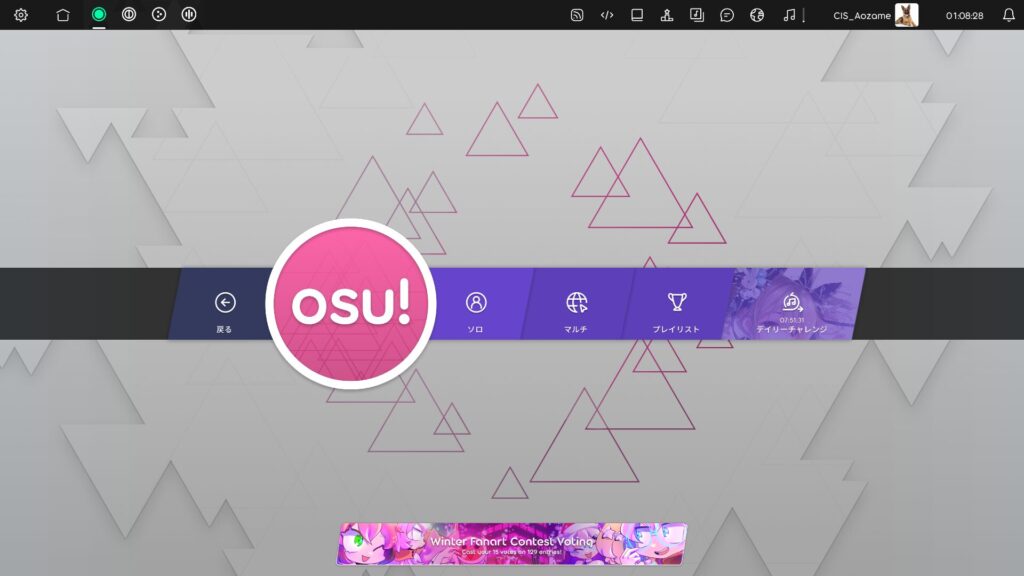
osu!のショートカットキー一覧は、一見すると情報量が多くて難しそうに感じるかもしれません。
しかし、正しい見方とポイントを押さえておけば、必要なキーだけを効率よく吸収できるようになります。
まず大前提として、このショートカットキー一覧は「デフォルト設定」を基準にしています。
osu!ではオプションからキー設定を自由に変更できるため、自分でカスタマイズしている場合は一覧と挙動が一致しないことがあります。
次に重要なのが、すべてのショートカットが「どの画面でも使えるわけではない」という点です。
osu!のショートカットは大きく分けて、「ゲーム全体で使えるもの」「メインメニュー限定」「曲選択画面限定」「Mod選択画面限定」「ゲームプレイ中のみ有効」「ビートマップエディター専用」といったように、使用できる画面が厳密に決まっています。
そのため、「このキーはどの画面用なのか」を意識しながら一覧を見ることが非常に大切です。
ゲーム全体で使える共通ショートカットキー
ここでは、どの画面にいても使用できる最重要ショートカットキーを表形式でわかりやすく整理しています。まずはこの表だけ覚えておけば、osu!の操作ストレスは確実に激減します。
| ショートカットキー | 動作内容 | 重要ポイント |
|---|---|---|
| Alt + F4 | ゲームを即終了 | 終了確認なし。緊急用 |
| Alt + Enter | フルスクリーン切り替え | 画面トラブル時に便利 |
| Alt + ↑ / ↓ | 主音量を調整 | ← → でBGM/SE個別調整 |
| Ctrl + Alt + Shift + S | スキンをリロード | スキン制作者必須 |
| Ctrl + F11 | FPSグラフ表示切替 | Ctrl長押しで一時停止 |
| F7 | フレームリミッター切替 | 入力遅延対策 |
| F8 | チャット表示切替 | マルチ時に使用 |
| F9 | 拡張チャット表示切替 | 情報量が増える |
| F10 | マウスボタン無効化 | 誤クリック防止 |
| F12 | スクリーンショット撮影 | 保存フォルダを開ける |
| Shift + F12 | スクショをアップロード | 共有用・URL生成 |
| Insert | ボスキー(最小化+ミュート) | 一瞬で隠せる |
| Shift + F1 | osu!statusを開く | 接続エラー時のみ |
| Ctrl + O | オプションを開く | 設定変更の基本 |
メインメニューで使えるショートカットキー
osu!を起動して最初に表示されるメインメニューでも、実は多くのショートカットキーが用意されています。マウス操作だけでも問題ありませんが、ショートカットを使いこなせるようになると、曲選択・エディット・マルチへの移動が一瞬になります。
| ショートカットキー | 動作内容 | 補足・ポイント |
|---|---|---|
| Alt + Enter | フルスクリーン切り替え | 画面表示トラブル時に便利 |
| ↑ / ↓ | 主音量を調整 | ← → でBGM / SE調整 |
| Esc | 戻る・キャンセル | 状況に応じて挙動が変化 |
| P / E / O | プレイメニューを表示 | Play / Edit / Option |
| P ×3回 | 曲選択画面へ移動 | マウス不要で即移動 |
| P ×2 → M | マルチプレイへ移動 | 手順に慣れると高速 |
| E ×2回 | エディットモードへ移動 | マッパー向け |
| O | オプションを開く | 設定変更の基本 |
| Q | 終了確認画面を表示 | ワンクッションあり |
| Esc | 終了確認画面を表示 | メニューが閉じている時 |
| F | FPSカウンター表示切替 | パフォーマンス確認用 |
ジュークボックス操作のショートカットキー
osu!には、メインメニューで楽曲を再生できるジュークボックス機能があります。作業中のBGM再生や、譜面を選ぶ前の雰囲気確認など、意外と使う場面が多い機能です。
| ショートカットキー | 動作内容 | 補足・ポイント |
|---|---|---|
| Z / F1 | 前の曲を再生 | 連続再生時に便利 |
| X / F2 | 曲を再生 / 最初から再生 | 再生中でも頭出し可能 |
| C | 一時停止 | 再生・停止の切り替え |
| F4 | 曲を停止 | 完全に停止したい時 |
| V / F5 | 次の曲を再生 | プレイリスト送り |
| J / F6 | ジュークボックスメニューを開く | 操作一覧確認 |
| R | ランダムな曲を再生 | 新曲発掘向け |
曲選択画面のショートカットキー
曲選択画面(ソングセレクト)は、osu!の中でも最も滞在時間が長い画面です。
そのため、この画面のショートカットキーをどれだけ使いこなせるかで、プレイテンポ・ストレス・快適さが大きく変わります。
| ショートカットキー | 動作内容 | 補足・ポイント |
|---|---|---|
| F1 | Mod選択画面を開く | 最重要 |
| F2 | ランダムなビートマップを選択 | 新曲探しに便利 |
| Shift + F2 | 1つ前のランダム譜面に戻る | 連続探索向け |
| F3 | ビートマップオプション表示 | 譜面情報確認 |
| F5 | ビートマップ再読み込み | 譜面追加後に使用 |
| Shift + Delete | ビートマップ削除確認 | 誤操作注意 |
| Ctrl + 1 | osu!モードに切り替え | ゲームモード変更 |
| Ctrl + 2 | osu!taikoに切り替え | 〃 |
| Ctrl + 3 | osu!catchに切り替え | 〃 |
| Ctrl + 4 | osu!maniaに切り替え | 〃 |
| Ctrl + Enter | Auto modで開始 | 動作確認用 |
| Ctrl + Shift + Enter | Cinema modで開始 | 観賞用 |
| Ctrl + A | Auto modの切替 | 研究・確認用 |
| Ctrl + F3 / Ctrl + + | maniaスクロール速度↑ | mania専用 |
| Ctrl + F4 / Ctrl + – | maniaスクロール速度↓ | mania専用 |
| Ctrl + Backspace | 検索語の最後の単語削除 | 地味に便利 |
| ↑ / ↓ | 同一譜面内で難易度切替 | 難易度選択 |
| ← / → | ビートマップパック切替 | 曲移動 |
| Page Up / Down | 画面スクロール | 大量譜面時 |
| Enter | 譜面を選択 / グループ開閉 | 状況依存 |
| Shift + ← / → | 前後のグループ展開 | コレクション管理 |
| Shift + Enter | 選択中グループ開閉 | 整理用 |
Mod選択画面のショートカットキー一覧
Mod選択画面は、難易度調整・練習・観戦など、osu!の遊び方を大きく変える重要な画面です。実はこの画面では、ほぼすべてのModをキーボード操作だけで切り替えることが可能になっています。
※注意点として、Mod選択画面を開いている状態でないと、これらのショートカットは使えません。
難易度・速度系Modのショートカットキー
| キー | Mod | 補足・ポイント |
|---|---|---|
| Q | Easy | 難易度を下げる |
| W | No Fail | 失敗しても続行 |
| E | Half Time | 曲速度を下げる |
| A | Hard Rock | 難易度アップ |
| S | Sudden Death | 1Miss即終了 |
| S ×2回 | Perfect | 完全コンボ必須 |
| D | Double Time | 曲速度アップ |
| D ×2回 | Nightcore | DT+効果音 |
視認性・演出系Modのショートカットキー
| キー | Mod | 対応モード |
|---|---|---|
| F | Hidden | osu! / taiko / catch |
| F ×2回 | Hidden | osu!mania専用 |
| F | Fade In | osu!mania |
| G | Flashlight | 全般 |
自動・補助系Modのショートカットキー
| キー | Mod | 補足 |
|---|---|---|
| Z | Relax | osu! / taiko / catch |
| X | Auto Pilot | osu! |
| C | Spun Out | osu! |
| V | Auto | 観戦・確認用 |
| V ×2回 | Cinema | 演出鑑賞用 |
| B | Score V2 | 新スコア方式 |
osu!mania専用Mod・キー数変更
| キー | Mod / 動作 | 補足 |
|---|---|---|
| Z | キー数切り替え | mania専用 |
| X | Random | レーンランダム |
| 3~9 | 3K~9K切り替え | mania専用 |
ゲームプレイ中に使えるショートカットキー
ゲームプレイ中のショートカットキーは、スコアや快適さに直結する超重要要素です。特にリトライ・オフセット調整・UI切り替えを素早く行えるかどうかで、集中力の持続が大きく変わります。
| ショートカットキー | 動作内容 | 補足・ポイント |
|---|---|---|
| + / – | ローカルオフセット調整 | Alt併用で微調整 |
| Esc | 一時停止 | Auto / Cinema / リプレイ時は即終了 |
| Space | イントロをスキップ | 周回練習に必須 |
| Tab | スコアボード表示切替 | ランキング確認 |
| Shift + Tab | ゲーム内UI切替 | 画面をスッキリ |
| H | UI非表示切替 | 観戦・リプレイ時 |
| F3 / F4 | maniaスクロール速度変更 | 開始時のみ有効 |
| Ctrl + R / ` | リトライ | 短い長押し必要 |
リプレイモード専用ショートカットキー
リプレイモードは、自分や他人のプレイを見返してミス原因の分析・運指研究・観戦を行うための重要な機能です。ショートカットキーを使いこなせば、再生操作や速度変更を瞬時に行えるため、分析効率が大きく向上します。
※注意:これらのショートカットキーは、バージョンを cuttingedge に設定している場合のみ使用可能です。
| ショートカットキー | 動作内容 | 補足・ポイント |
|---|---|---|
| 5 | リプレイを一時停止 | 細かい動きの確認に便利 |
| 6 / 0 | 再生・1倍速に戻す | 通常再生 |
| 7 | 再生速度を2倍 | 流れを把握したい時 |
| 8 | 再生速度を3倍 | 全体チェック用 |
| 9 | 再生速度を4倍 | 高速確認用 |
ビートマップエディターのショートカットキー解説
ビートマップエディターは、osu!の中でも最もショートカットキーの重要度が高い機能です。正直に言うと、ショートカットを使わない作図は「縛りプレイ」レベルで非効率になります。
エディター全体 共通ショートカットキー一覧
| ショートカットキー | 動作内容 | 重要ポイント |
|---|---|---|
| Z | 最初のオブジェクト / 曲の先頭へ移動 | 作図開始時に多用 |
| V | 最後のオブジェクト / 曲の最後へ移動 | 全体確認用 |
| X | 最初から再生 | 譜面チェックの基本 |
| C / Space | 一時停止 / 再開 | 再生制御の要 |
| ← / → | 曲をスキップ | 微調整確認 |
| ↑ / ↓ | タイミングポイント間移動 | BPM確認 |
| Shift + ← / → | 4倍速スキップ | 長尺譜面で便利 |
| Ctrl + B | ブックマーク追加 | 神機能 |
| Ctrl + Shift + B | ブックマーク削除 | 管理用 |
| Ctrl + ← / → | ブックマーク移動 | 作業効率UP |
保存・復元・再読み込み系ショートカット
| ショートカットキー | 動作内容 | 補足 |
|---|---|---|
| Ctrl + S | ビートマップ保存 | こまめに必須 |
| Ctrl + L | 最後の保存状態に戻す(部分) | .osu/.osb再読込 |
| Ctrl + Shift + L | 完全に再読み込み | 全ファイル更新 |
| Ctrl + N | 全オブジェクト削除確認 | 誤操作注意 |
| Ctrl + O | 難易度選択ウィンドウ | 複数Diff管理 |
再生速度・タイミング調整ショートカット
| ショートカットキー | 動作内容 | 使いどころ |
|---|---|---|
| Ctrl + ↑ / ↓ | 再生速度 ±25% | 初心者向け |
| Ctrl + Shift + ↑ / ↓ | 再生速度 ±5% | 微調整 |
| F3 | timingタブへ切り替え | BPM設定 |
| F6 | タイミング&コントロールポイント | SV調整 |
| Ctrl + P | 非継承TP追加 | BPM用 |
| Ctrl + Shift + P | 継承TP追加 | SV用 |
| Ctrl + I | 現在のTP削除 | 調整時 |
マウス操作系ショートカット
| 操作 | 動作内容 | ポイント |
|---|---|---|
| ホイール上下 | 再生位置移動 | 基本操作 |
| Shift + ホイール | 4倍速移動 | 素早く移動 |
| Ctrl + ホイール | ビートスナップ変更 | 作図精度UP |
| Alt + ホイール | ノート間隔調整 | 視認性調整 |
| Alt + Shift + ホイール | ノート間隔微調整 | 高精度 |
Composeタブのショートカットキー
Composeタブは、実際にノートを配置し、譜面を形にしていくメイン作業エリアです。ここでのショートカットキーをどれだけ使いこなせるかで、マッピング速度・精度・完成度が大きく変わります。
基本編集操作のショートカットキー
| ショートカットキー | 動作内容 | 重要ポイント |
|---|---|---|
| Ctrl + Z | 取り消し | 最多使用 |
| Ctrl + Y | やり直し | ミス修正 |
| Ctrl + A | 全選択 | 一括編集 |
| Ctrl + X | カット | |
| Ctrl + C | コピー | |
| Ctrl + V | 貼り付け | |
| Ctrl + D | 複製 | 超重要 |
| Delete | 削除 |
配置・選択モード切り替え
| キー | 動作 | 対応モード |
|---|---|---|
| 1 | 選択モード | 全モード |
| 2 | サークル配置 | osu! / taiko / catch |
| 3 | スライダー配置 | osu! / taiko / catch |
| 4 | スピナー配置 | osu! / taiko / catch |
| 2 | サークル | osu!mania |
| 3 | ホールド | osu!mania |
| Ctrl + Alt + ホイール | モード切り替え | 全モード |
スナップ・グリッド関連ショートカット
| ショートカットキー | 動作内容 | ポイント |
|---|---|---|
| Alt(長押し) | 一時的にdistance snap調整 | 微調整 |
| Y | distance snap切替 | |
| Shift(長押し) | 一時的にグリッド無効 | |
| T | グリッドスナップ切替 | |
| G | グリッドサイズ変更 | |
| Ctrl + 1~4 | グリッドサイズ即変更 | 極小~大 |
オブジェクト操作系ショートカット
| ショートカットキー | 動作内容 | 用途 |
|---|---|---|
| Q | 新しいコンボ切替 | コンボ調整 |
| L | 移動ロック切替 | 誤操作防止 |
| Ctrl + ← / → / ↑ / ↓ | オブジェクト移動 | 微調整 |
| Ctrl + , / . | 90°回転 | 配置調整 |
| Ctrl + H | 水平反転 | 対称配置 |
| Ctrl + J | 上下反転 | |
| Ctrl + G | オブジェクト順反転 | パターン再構築 |
高度な変形・生成ショートカット
| ショートカットキー | 動作内容 |
|---|---|
| Ctrl + Shift + R | 指定角度で回転 |
| Ctrl + Shift + S | 拡大・縮小 |
| Ctrl + Shift + D | 多角形生成 |
| Ctrl + Shift + F | スライダー→ストリーム変換 |
| Ctrl + Shift + A | AiModを開く |
ヒットサウンド設定ショートカット
| キー | 動作 |
|---|---|
| W | ホイッスル切替 |
| E | フィニッシュ切替 |
| R | 拍手切替 |
| Shift + Q/W/E/R | サンプルセット変更 |
| Ctrl + Q/W/E/R | 追加サンプルセット変更 |
タイムライン操作のショートカットキー
タイムライン操作は、譜面のリズム精度を左右する最重要要素です。ノートの配置そのものはComposeタブで行いますが、正確な位置調整・微調整・移動はタイムライン操作があってこそ成立します。
ビートスナップ除数の変更
| ショートカットキー | 動作内容 | 使いどころ |
|---|---|---|
| Shift + 1 | 1/1 | 全拍 |
| Shift + 2 | 1/2 | ハーフ |
| Shift + 3 | 1/3 | 三連 |
| Shift + 4 | 1/4 | クォーター |
| Shift + 5 | 1/5 | 変拍子 |
| Shift + 6 | 1/6 | 6分 |
| Shift + 7 | 1/7 | 高難度 |
| Shift + 8 | 1/8 | 高密度 |
| Shift + 9 | 1/9 | 特殊配置 |
タイムライン移動・微調整ショートカット
| ショートカットキー | 動作内容 | ポイント |
|---|---|---|
| J | 選択範囲を1/4前へ移動 | 微調整 |
| K | 選択範囲を1/4後ろへ移動 | |
| Shift(ドラッグ中) | スナップ無視 | 自由配置 |
マウス操作によるタイムライン制御
| 操作 | 動作内容 | 重要度 |
|---|---|---|
| マウスホイール | 再生位置移動 | ★★★ |
| Shift + ホイール | 4倍速移動 | ★★★ |
| Ctrl + ホイール | ビートスナップ変更 | ★★★★ |
| Alt + ホイール | ノート間隔 / ズーム | ★★★ |
デザインタブのショートカットキー
デザインタブは、背景画像やストーリーボード用スプライトを配置し、譜面の見た目や演出を仕上げるための重要なエリアです。使用頻度はComposeタブより低いものの、ショートカットを知っているかどうかで作業スピードとストレスが大きく変わります。
デザインタブ 基本ショートカットキー一覧
| ショートカットキー | 動作内容 | 補足・ポイント |
|---|---|---|
| I | スプライトライブラリを開く | 素材追加の起点 |
| Ctrl + Z | 取り消し | 基本操作 |
| Ctrl + Y | やり直し | |
| Ctrl + X | カット | |
| Ctrl + C | コピー | |
| Ctrl + V | 貼り付け | 再読み込みまで非表示 |
| Delete | スプライト削除 | 即削除される |
スプライト移動・微調整ショートカット
| キー | 動作内容 | 使いどころ |
|---|---|---|
| W / A / S / D | 1 osu!pixelずつ移動 | 高精度配置 |
| マウスドラッグ | 自由移動 | 大まかな配置 |
タイミングタブのショートカットキー
タイミングタブは、譜面の完成度を決定づける最重要工程です。ここでのBPM・オフセット・スライダー速度(SV)のズレは、どれだけ配置が綺麗でも一瞬で「違和感のある譜面」になってしまいます。
| ショートカットキー | 動作内容 | 重要ポイント |
|---|---|---|
| T | ビートからBPM・オフセットを設定 | 最初に必須 |
| Shift(調整中) | 調整速度を5倍にする | 大きく動かす時 |
| Ctrl(BPM調整中) | BPMを0.25刻みで調整 | 高精度 |
| Ctrl(オフセット調整中) | オフセットを1ms刻みで調整 | 微調整 |
| Ctrl(SV調整中) | スライダー速度を0.1刻み | SV譜面必須 |
まとめ
osu!のショートカットキーは数が非常に多く、最初は「覚えきれない」と感じるかもしれません。
しかし実際には、すべてを暗記する必要はありません。大切なのは、自分のプレイスタイルに合ったショートカットを少しずつ身につけることです。
マウス操作に戻る回数が減り、テンポよく何度も挑戦できる環境が整います。
一方、マッピングを行う人にとっては、これらが使えるかどうかで、作図スピードと正確性がまったく別物になります。
ショートカットを使いこなすことで、「操作に悩む時間」ではなく「譜面のクオリティを考える時間」に集中できるようになります。
また、ショートカットキーは慣れた瞬間から武器になります。最初は意識して押す必要がありますが、ある日ふと「無意識で指が動いている」状態になったとき、osu!の操作体験は確実に一段階レベルアップしています。
この記事で紹介した一覧は、辞書のように必要なところだけ見返せる構成になっています。ぜひブックマークして、「これ何のキーだっけ?」と思ったときにすぐ戻ってきてください。
ショートカットを味方につければ、osu!はもっと快適に、もっと楽しく、もっと奥深くなります。今日から一つずつ、使えるキーを増やしていきましょう。
OSU! Japan Communityについて
osu!のトップランカーから初心者の方まで、国内最大級のプレイヤーが集まるコミュニティサーバーです。参加メンバーはすでに1,500人を超えており、スコア・設定相談・初心者向けのQ&Aなど、さまざまな交流が活発に行われています。
osu!に関する質問や相談も気軽にできる環境なので、「もっと上達したい」「日本のプレイヤーと繋がりたい」という方はぜひご参加ください!
その他のおすすめ記事
最後までご覧いただき、ありがとうございました!私個人に対する質問やご相談は@XAozameXのDMまでご連絡ください。

コメント