
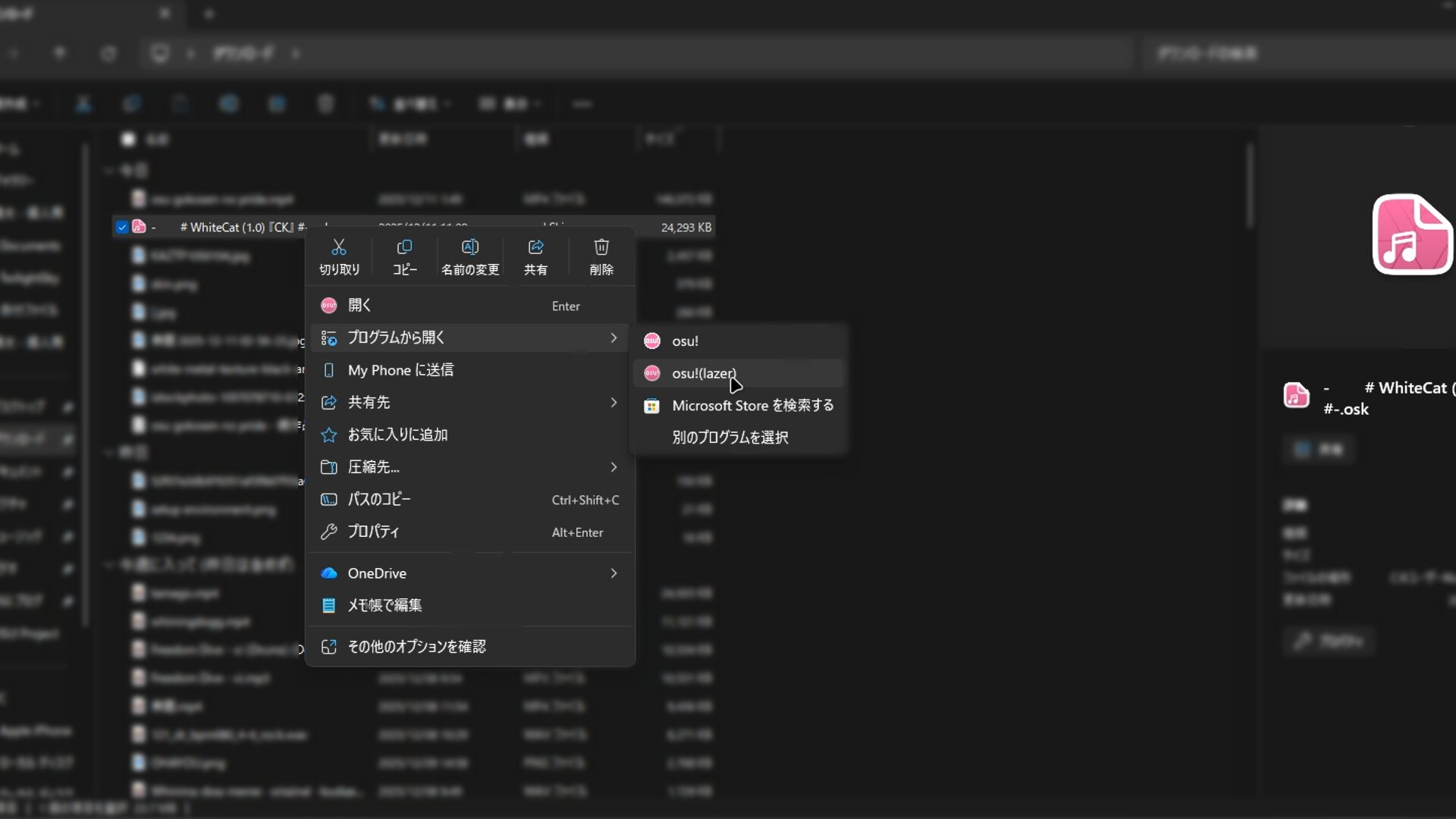
osu!lazerでスキンを入れようとしたのに、なぜかosu!stable側が起動してしまい、スキンが全然反映されない…。そんな経験はありませんか?
実はこのトラブル、osu!lazer特有のバグでも難しい設定の問題でもなく、Windows が「.oskファイルを開くアプリ」を間違って関連付けているだけという、とても単純な理由で起きます。
しかし知らないと、「lazerにスキンって入らないの?」「やり方が間違っているのかな…」と不安になってしまいますよね。
この記事を読み終える頃には、スキン導入のトラブルは完全に解決し、快適にosu!lazerを楽しめる状態になっていますよ。
※本記事の内容は、記事更新日時点の情報をもとに作成しています。※本記事はTSG&OJC編集部が独自に制作しています。商品提供や広告掲載を受ける場合がありますが、ランキングや記事内容には一切影響を及ぼしていません。※また、本記事の一部においては、文章表現やイメージ画像の生成にAIツールを活用しています。
- osu!lazerにスキンが入らない原因がどこにあるのか理解できる
- .osk を開くとosu!stableが起動してしまう理由がわかる
- osu!lazerにスキンを正しく導入する最短の方法が分かる
- Windowsの関連付け設定を変更して、今後のトラブルを防ぐ方法が分かる
- スキンが反映されない時に確認すべき 追加チェック項目 を把握できる

今回の記事では、osu!lazerでスキンが入らない問題の解決法を解説していくよ!
osu!lazerでスキンが入らない原因とは?まずは状況を整理しよう
「osu!lazerにスキンを入れたいのに、なぜかosu!stable(osu!std)側に入ってしまう…」こんなトラブルは、実は多くのユーザーが一度は経験するあるある問題です。
とくに、スキンをダウンロードして「.osk をダブルクリック → 何故かstableが起動してしまう」という現象に心当たりがある方は、ほぼ間違いなく同じ原因にぶつかっています。
結論から言うと、この問題は osu!lazer側の不具合ではなく、Windowsが「.oskファイルを開くアプリ」を間違って関連付けていることがほとんど。
つまりスキンファイルの扱いを OSが stable と認識してしまっているわけです。
まずは以下の状況に当てはまるかをチェックしてみてください。
- .oskを開くとstableが勝手に起動する
- lazer側にスキンが一切追加されない
- スキンをドラッグ&ドロップしても反応しない
- スキンが入らない=lazerの不具合と思い込んでいた
原因|.oskファイルがosu!stableに関連付けされている
osu!lazerでスキンが入らない最大の理由は、「.oskファイル」がWindows上で「osu!stableのアプリとして関連付けされている」ことです。
これが起きると、どんなに正しいスキンをダウンロードしてもstable側が起動してしまい、lazerには一切反映されないという状況が発生します。
そもそもstableとlazerは別アプリ扱いです。インストールフォルダも違えば、設定ファイルも別々。
そのため、Windowsはどちらの「osu!」でファイルを開くべきか判断できず、最初に認識した「osu!.exe(stable)」に自動で紐づけてしまうのです。
- .osk をダブルクリックするとstableが起動する
- 「インポートが完了しました」と表示されても lazer側には追加されていない
- スキンのダウンロードは成功しているのに、lazerに入ってくれない
つまり、スキンの問題でもlazerの不具合でもなく、Windowsがファイルを開くアプリを間違えているだけということなんですね。
この関連付けを正しく修正することで、.osk を開いた時に 自動的に osu!lazer の方で読み込まれるようになり、スキンが正常に導入されるようになります。
osu!lazerにスキンを正しく入れる方法【最短の解決策】
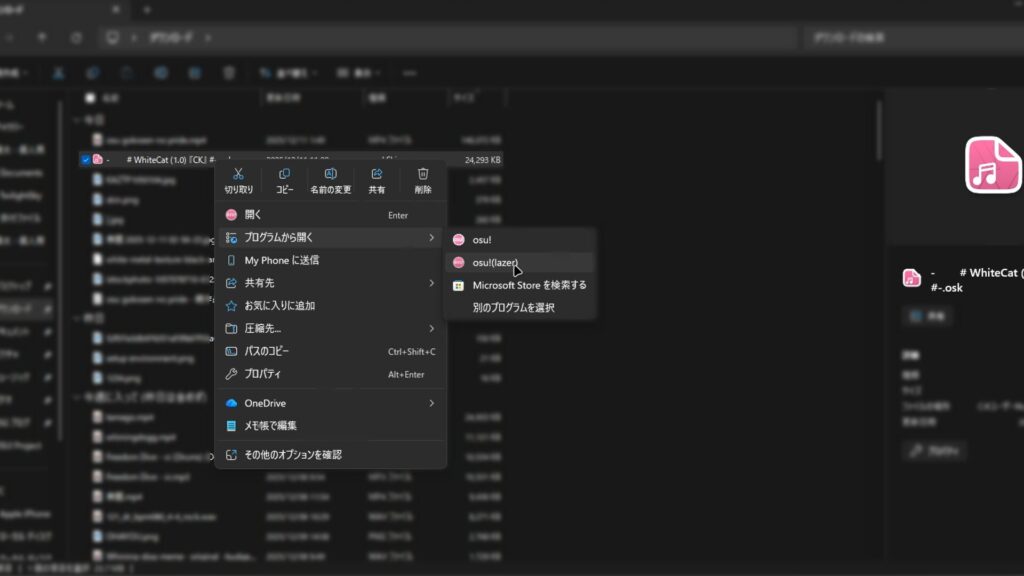
いちばんシンプルで確実な解決策は、「.oskファイルを右クリックして、プログラムから開く→osu!(lazer) で開く」この1ステップだけです。
通常、.oskをダブルクリックするとWindowsが勝手にosu!stableに関連付けしてしまいますが、手動でlazerで開くを指定することで、正しいアプリに読み込ませることができます。
- ダウンロードした.oskファイルを右クリック
- 「プログラムから開く」を選択
- 一覧の中からosu!(lazer) を選ぶ
- lazerが起動し、自動的にスキンインポートが始まる
- 完了後、設定→スキンから選択できるようになる
設定を固定したい人向け|常に.oskをlazerで開く設定方法
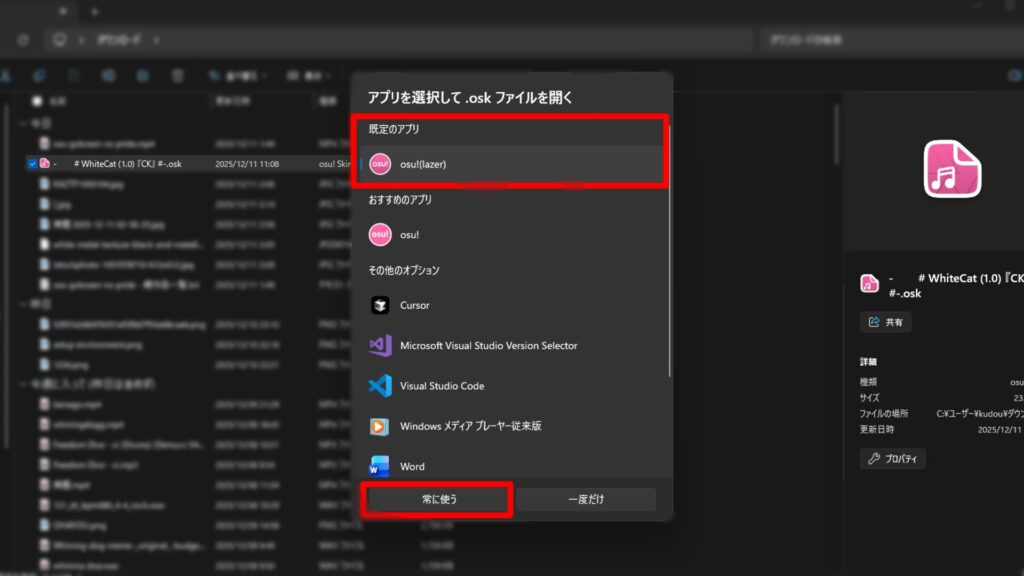
毎回「右クリック → プログラムから開く」でosu!(lazer) を選ぶのは正直面倒…。
そんな人は、.oskファイルを常にosu!lazerで開くように設定してしまうのが一番ラクで確実です。
Windowsのファイル関連付けを変更することで、今後ダウンロードしたスキンをダブルクリックするだけで自動的にlazerが起動するようになります。
- 任意の.oskファイルを右クリック
- 「プログラムから開く」→「別のプログラムを選択」をクリック
- 一覧から osu!(lazer) を選択
- 下部のチェックボックス 「常に使う」 にチェックを入れる
これで Windows が「.osk は lazer で開くもの」と認識してくれるため、今後はスキンをダウンロード→ダブルクリックのワンステップだけでスムーズにインポートされるようになります。
もし osu!(lazer) が一覧に表示されない場合は、「その他のアプリ」や「このPCで別のアプリを探す」からlazerのインストール先を指定すればOK。
※通常は%localappdata%\osulazerにあります
この設定さえ済ませておけば、二度とstable側が勝手に起動してしまう問題とお別れできます。
まとめ|osu!lazerのスキンが入らない原因は“関連付け”であることがほとんど
osu!lazerにスキンが入らないトラブルは、一見すると「lazerの不具合?」と思いがちですが、実際はWindows側で.oskがosu!stable に関連付けされているだけというケースが大半です。
今回紹介した内容をおさらいすると…
- .oskを開くとstableが勝手に起動する→原因は関連付け
- 解決策は右クリック→プログラムから開く→osu!(lazer) を選ぶだけ
- さらに「常にこのアプリで開く」を設定すれば、今後はダブルクリックで自動的にインポート
- 複雑な操作は不要で、1分もあれば解決できる問題
一度設定を直してしまえば、今後はスキン導入がとても快適になります。
お気に入りのスキンをどんどん入れて、理想のプレイ環境を作っていきましょう!
OSU! Japan Communityについて

osu!のトップランカーから初心者の方まで、国内最大級のプレイヤーが集まるコミュニティサーバーです。参加メンバーはすでに1,500人を超えており、スコア・設定相談・初心者向けのQ&Aなど、さまざまな交流が活発に行われています。
osu!に関する質問や相談も気軽にできる環境なので、「もっと上達したい」「日本のプレイヤーと繋がりたい」という方はぜひご参加ください!
その他のおすすめ記事
最後までご覧いただき、ありがとうございました!私個人に関する質問やご相談は@XAozameXのDMまでご連絡ください。


コメント