
osu!lazerが登場して以降、HUD(精度・PP・スコア・HPバーなど)の配置を自由に変えたいというプレイヤーが非常に増えています。
従来のstableでは、HUDの位置を調整するには画像を無理やりいじったり、透明ピクセルを追加するしかなく、スキン制作は「職人芸」 と言われるほど難しい作業でした。
しかしlazer のスキンレイアウトエディターがすべてを変えました。
ドラッグ&ドロップでHUDを動かし、Anchor(アンカー)とOrigin(オリジン)を設定するだけで、どんな解像度・アスペクト比でも崩れない理想のUIを作れるようになったのです。
本記事では、スキンレイアウトエディターの使い方から、Anchor・Layer の理解、PPカウンターの配置方法まで初めて触る人でも迷わないよう、丁寧に解説していきます。
※本記事の内容は、記事更新日時点の情報をもとに作成しています。※本記事はTSG&OJC編集部が独自に制作しています。商品提供や広告掲載を受ける場合がありますが、ランキングや記事内容には一切影響を及ぼしていません。※また、本記事の一部においては、文章表現やイメージ画像の生成にAIツールを活用しています。
- osu!lazerのスキンレイアウトエディターが何をできるツールなのか理解できる
- HUD(精度・PP・スコア・HPバーなど)を自由に配置する方法が分かる
- Anchor(アンカー)とOrigin(オリジン)の意味と、ズレないHUDを作るコツが身につく
- HUD LayerとPlayfield Layerの違いを理解し、モード別に安定したレイアウトを作れる
- 譜面選択画面でMAX PPを表示する方法が分かる
- プレイ中に PP をリアルタイム表示する方法(TrianglesPerformancePointCounter)が分かる
- stableスキンをlazerで使いながら、自由にレイアウト編集する方法が学べる
- 自分だけの理想的なHUDを作り、快適なプレイ環境を実現できる

今回の記事では、osu!lazer向けスキンレイアウトエディターの使い方をご紹介していくよ!
osu!lazerのスキンレイアウトエディターとは?まずは概要を理解しよう
osu!lazer に追加された大きな新機能のひとつが、スキンレイアウトエディター(HUDレイアウトエディター)です。
これは、画面上のあらゆる HUD(スコア、精度、HPバー、進行バー、PPカウンターなど)を自由な位置に配置できる公式ツールで、従来のstableクライアントでは不可能だった高度なカスタマイズを簡単に実現できます。
これまでのosu!では、スキンを変更してもHUDの位置はほぼ固定。
表示位置を変えたい場合は、「PNG画像を無理やり引き伸ばす」「透明ピクセルを増やして位置がズレて見えるようにする」「不自然なテクスチャ加工で中央揃えを表現する」といった職人技や小細工が必要でした。
しかし lazer では、その必要が一切ありません。
スコア表示、精度表示、HPバー、コンボ数、進行度バーなど、ほぼすべてのHUDパーツがドラッグ&ドロップで配置可能です。
- 大きさ(スケール)
- 回転
- 透明度
- アンカー(基準点)
- オリジン(表示の中心点)
- レイヤー(画面基準 or プレイフィールド基準)
lazer の HUD配置が革命的なのは、アスペクト比や画面解像度が変わってもHUDが綺麗に保たれる点です。
そのカギになるのが後述するAnchor(アンカー)とOrigin(オリジン)という2つの概念。
これらを正しく設定すると、16:9→21:9→4:3に変更してもHUDレイアウトが一切崩れません。旧osu!では不可能だったレベルの柔軟性です。
レイアウトエディターはHUD Layer(画面基準)だけでなく、Playfield Layer(プレイエリア基準)も扱えます。
これによりモード別最適化が簡単に実現します。特にmaniaプレイヤーからは「キー数ごとにHUD位置がズレないのが最高」と好評です。
レイアウトエディターの基本操作|まず触りたい初期設定
osu!lazer のスキンレイアウトエディターはとても強力ですが、初見では「どこを触ればいいの?」「HUDの動かし方が分からない…」と戸惑う人も多いはずです。
ここでは、編集画面の基本操作と、最初に覚えるべき設定だけをシンプルに解説します。
この部分を押さえておけば、スキン編集の9割は理解したも同然です。
①スキン編集モードの開き方
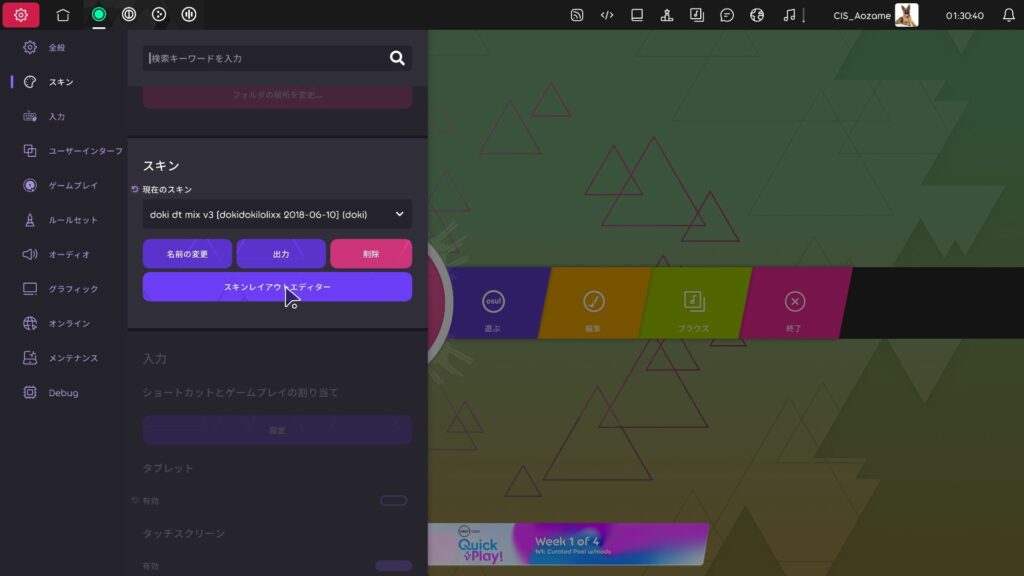
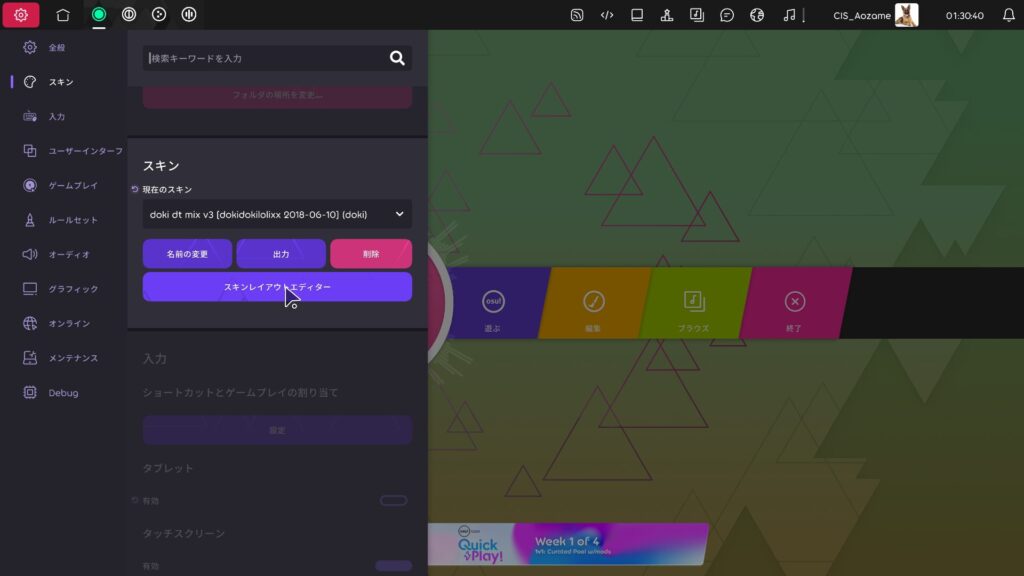
まずは HUD を編集できる「レイアウトエディター」を開きます。
- osu!lazer を起動
- 右上のメニューから 「Settings(設定)」 を開く
- 「Skin」 の項目へ移動
- 「Edit Skin Layout」 をクリック
これで、プレイ画面の編集モードに切り替わります。
画面上に多数のHUDパーツが半透明で表示され、ドラッグ可能なUIパーツとして扱えるようになります。
②HUDパーツの移動はドラッグ&ドロップでOK
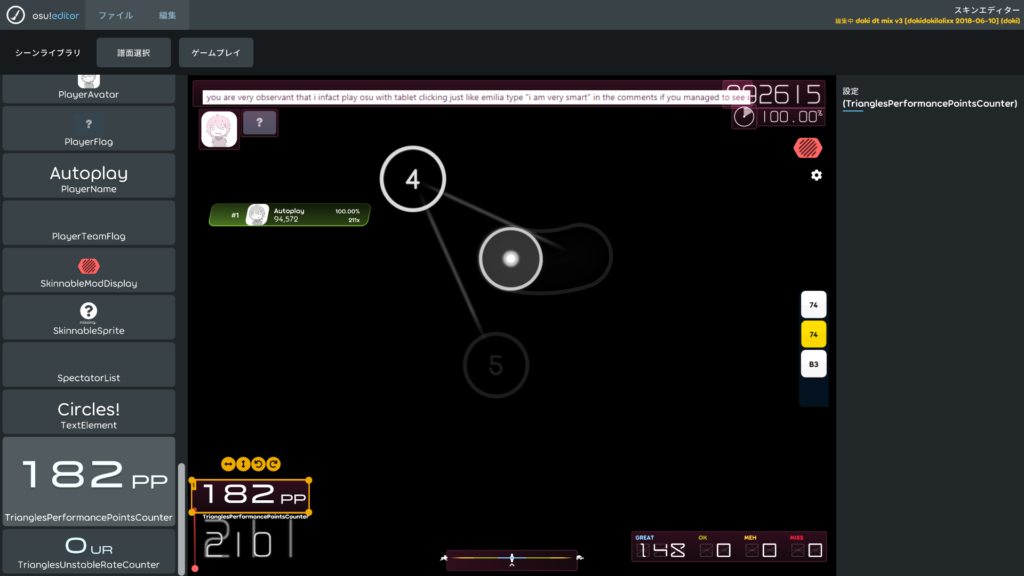
レイアウトエディターでは、編集したいHUDをクリック→マウスで自由に移動というシンプルな操作で位置調整ができます。
- Accuracy(精度)
- Score(スコア)
- HPバー
- Combo表示
- キーボード入力表示
- Progress bar(譜面進行バー)
- PPカウンター(Mod追加時)
③HUDの大きさ・回転・不透明度も調整可能
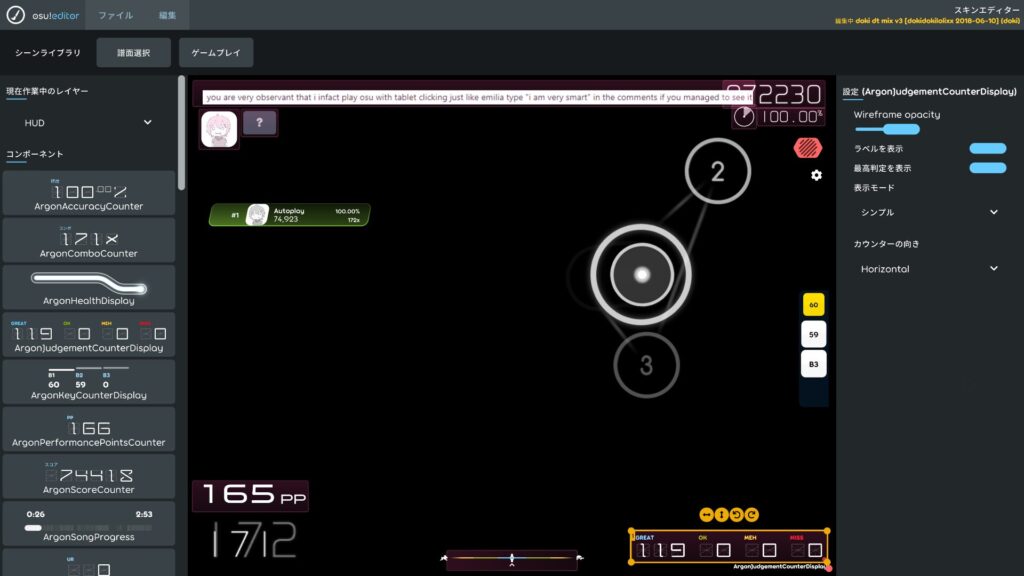
HUDを選択すると、右側に編集用プロパティが出てきます。
- Scale(大きさ)
- Rotation(回転)
- Opacity(透明度)
- Anchor(基準点)
- Origin(表示中心)
- Layer(HUD or Playfield)
特にScale(大きさ)は、精度表示やコンボ数字の視認性に関わる重要設定です。
④アスペクト比に注意:ズレの原因の9割はこれ
lazerのレイアウトエディター画面は、普段のゲーム画面とは違うアスペクト比で表示される場合があります。
そのため、「編集時は正しい位置に見える」「プレイするとズレて見える」という現象が起こりがちです。
- 必ず自分が使う解像度(例:1920×1080)でosu!を起動
- UIスケール(General → UI)を固定して編集
- 編集後に実際のプレイ画面で確認する
⑤編集したレイアウトは自動保存される
osu!lazerは、HUDの配置を編集した瞬間に自動保存します。
設定画面を閉じても、クライアントを再起動しても、変更したレイアウトはそのまま維持されるので安心です。
⑥どうしても配置が崩れたら「初期値に戻す」で初期化できる
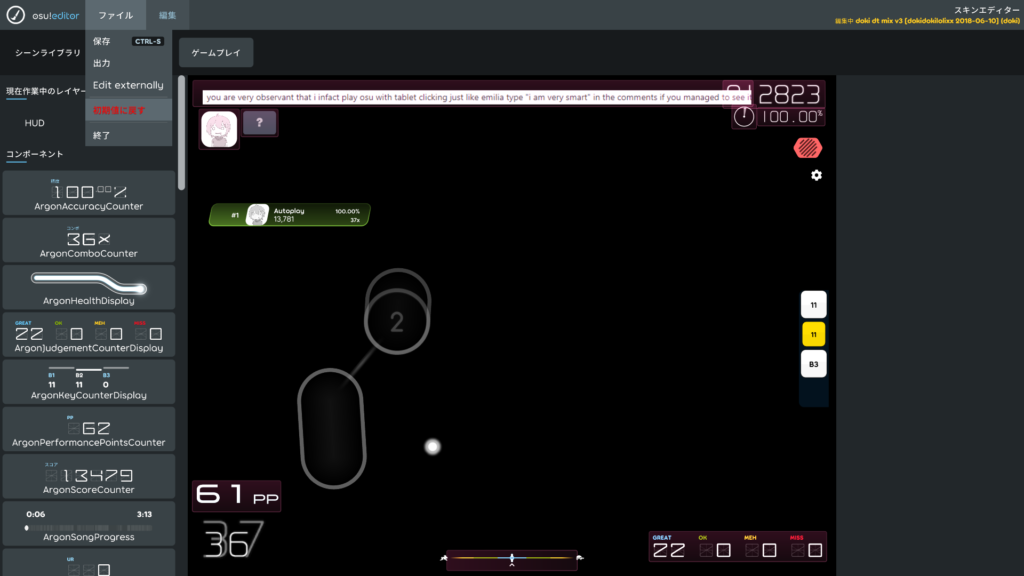
HUD配置がぐちゃぐちゃに崩れた場合でも大丈夫。
- 左上のファイルをクリック
- 「初期値に戻す(赤字)」を選択
これで、Argon(lazerの標準スキン)の配置に戻せます。
失敗を気にせず触れるのがレイアウトエディターの大きなメリットです。
Anchor(アンカー)と Origin(オリジン)を理解しよう【最重要】
osu!lazer のレイアウトエディターを使ううえで、最も理解しておくべき概念が「Anchor(アンカー)」と「Origin(オリジン)」です。
この2つを正しく扱えるかどうかで、解像度を変えても崩れないレイアウトになるかが大きく変わります。
Anchor(アンカー)とは?
アンカーとは、HUDパーツが画面のどこを基準にして配置されるかを示すものです。
「左上基準」「画面中央基準」「プレイフィールドの左端基準(Playfield Layerの場合)」など、「この点を基準としてHUDを置く」という役割を持ちます。
「HUDパーツ自身のどこをつかむ点にするか」を決める設定
Originは、HUDパーツ自体のどの位置がアンカーと結びつくかを決定します。
パーツの中央を基準にする、パーツの左上を基準にする、パーツの右下を基準にする、つまりOriginは「HUDパーツの基準点」です。
PPカウンターや精度表示を好きな場所に置く方法
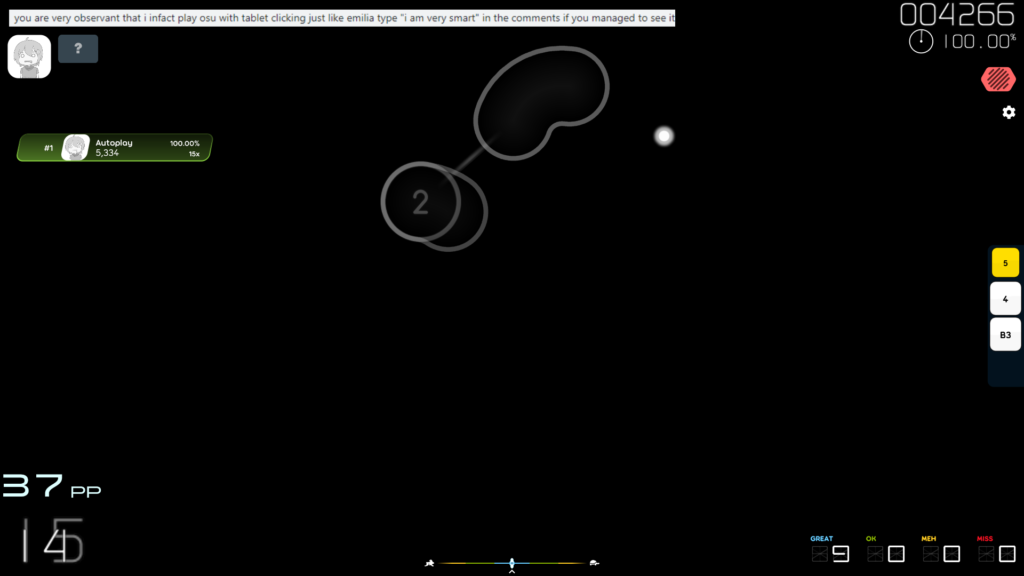
osu!lazer のレイアウトエディターを使えば、PPカウンター(Live PP / Performance Points)や精度表示(Accuracy)を好きな場所に自由自在に配置できます。
stable時代では、こういった追加HUDは外部ツールや独自クライアントなどに頼る必要がありましたが、lazerでは公式機能だけで安全かつ簡単に設置可能です。
ここでは、PPカウンターや精度表示を配置するための実用的な手順を分かりやすく解説します。
譜面選択画面でMAX PPを表示する方法
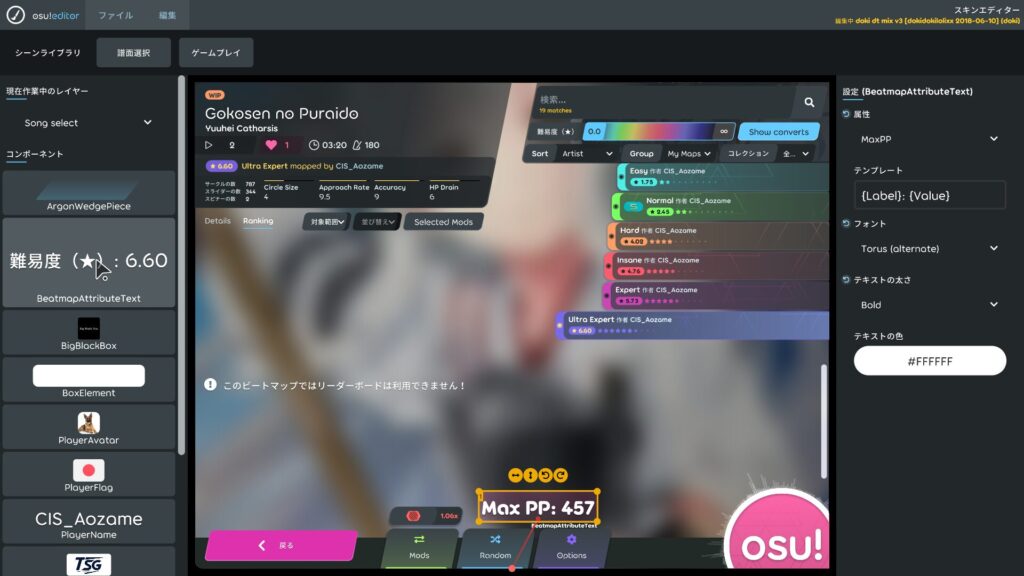
osu!lazerでは、譜面選択画面にその譜面の最大PP(MAX PP)を表示することができます。
これは、練習したい譜面を選ぶ際や、どの譜面が効率よくPPを盛れるか知りたいときに非常に便利です。
- シーンライブラリから「譜面選択」を選択
- 項目の中にあるBeatMap Attribute Textを探す
- 表示したい属性として「Max PP」を選択
これで、譜面選択画面の右側(譜面情報エリア)にその譜面の MAX PP が常に表示されるようになります。
ゲームプレイ中にPPをリアルタイムで表示する方法
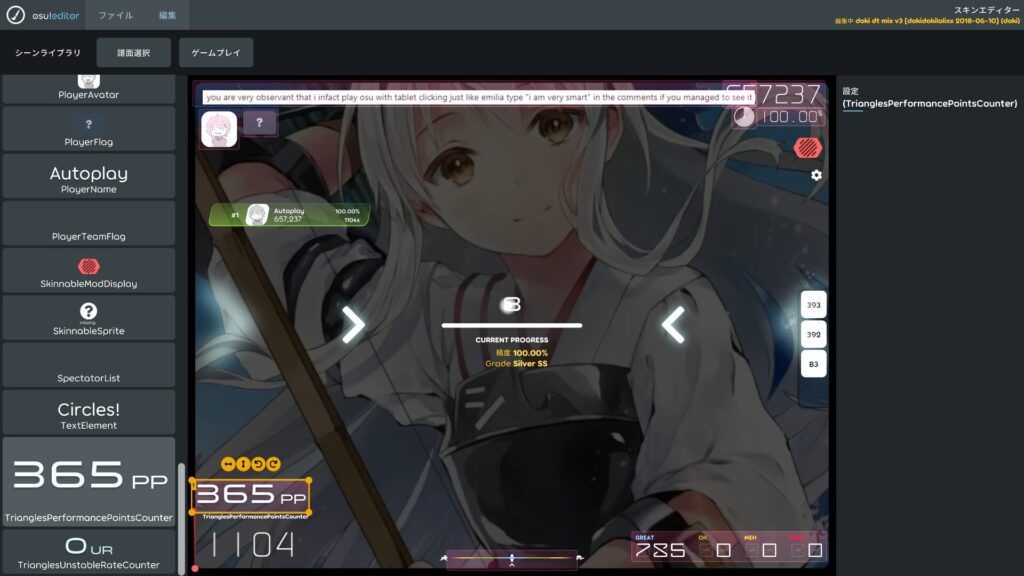
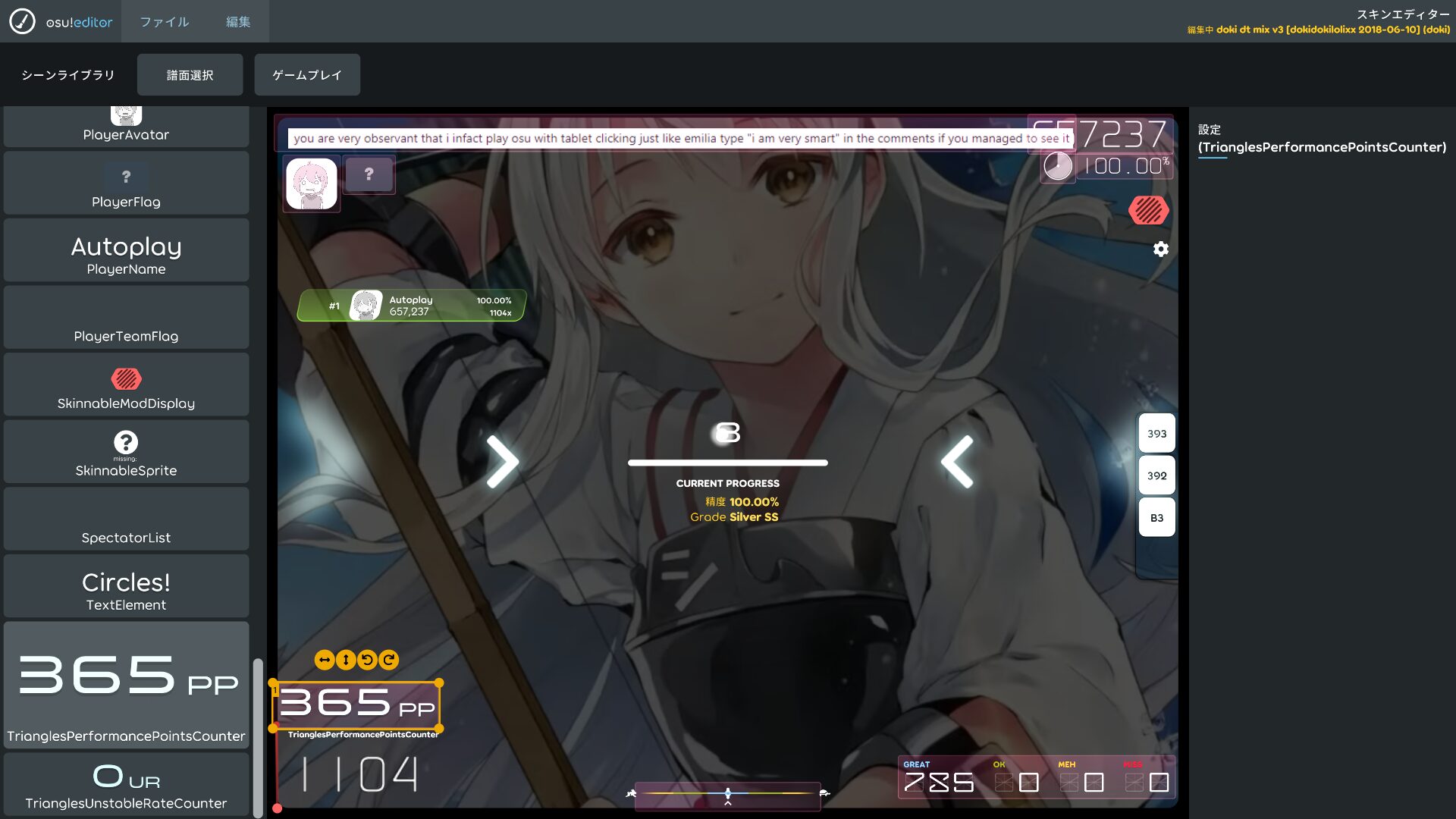
譜面をプレイしている最中に、現在のPP(Live PP / Real-time PP)をリアルタイムで表示することも可能です。
これは、プレイの精度がPPにどう影響しているか即座に確認できるため、上達のためにも配信向けのHUDとしても人気の機能です。
- シーンライブラリから「ゲームプレイ」を選択
- HUDカテゴリの中にあるTrianglesPerformancePointCounter(PPカウンター) を追加
これで、ゲームプレイ中に現在のPP(PP Estimate)が表示されます。
まとめ|スキンレイアウトエディターを使いこなして、理想のHUDでプレイしよう
osu!lazerに搭載されたスキンレイアウトエディターは、これまでのosu!では考えられなかったほど自由度の高いカスタマイズを可能にする、次世代のHUD編集ツールです。
HUDをドラッグして移動するだけの直感操作で、精度表示、スコア、HPバー、進行度、PPカウンターなど、あらゆる要素を自分の理想の位置へ配置できるようになりました。
さらに、Anchor(アンカー)とOrigin(オリジン)を正しく理解することで解像度の違いにも強い、どんな環境でも崩れないレイアウトが作れます。
また、HUD Layer/Playfield Layerの切り替えによって、maniaやtaikoのような特殊モードでも安定した配置を維持でき、PPカウンターや精度をリアルタイムで確認できるなど、プレイフィールを向上させる機能も充実しています。
stable スキンをそのまま読み込みつつ、lazer のHUDだけ近代化するハイブリッド構成が出来るのも魅力のひとつ。
OSU! Japan Communityについて
osu!のトップランカーから初心者の方まで、国内最大級のプレイヤーが集まるコミュニティサーバーです。参加メンバーはすでに1,500人を超えており、スコア・設定相談・初心者向けのQ&Aなど、さまざまな交流が活発に行われています。
osu!に関する質問や相談も気軽にできる環境なので、「もっと上達したい」「日本のプレイヤーと繋がりたい」という方はぜひご参加ください!
その他のおすすめ記事
最後までご覧いただき、ありがとうございました!私個人に関する質問やご相談は@XAozameXのDMまでご連絡ください。
コメント