
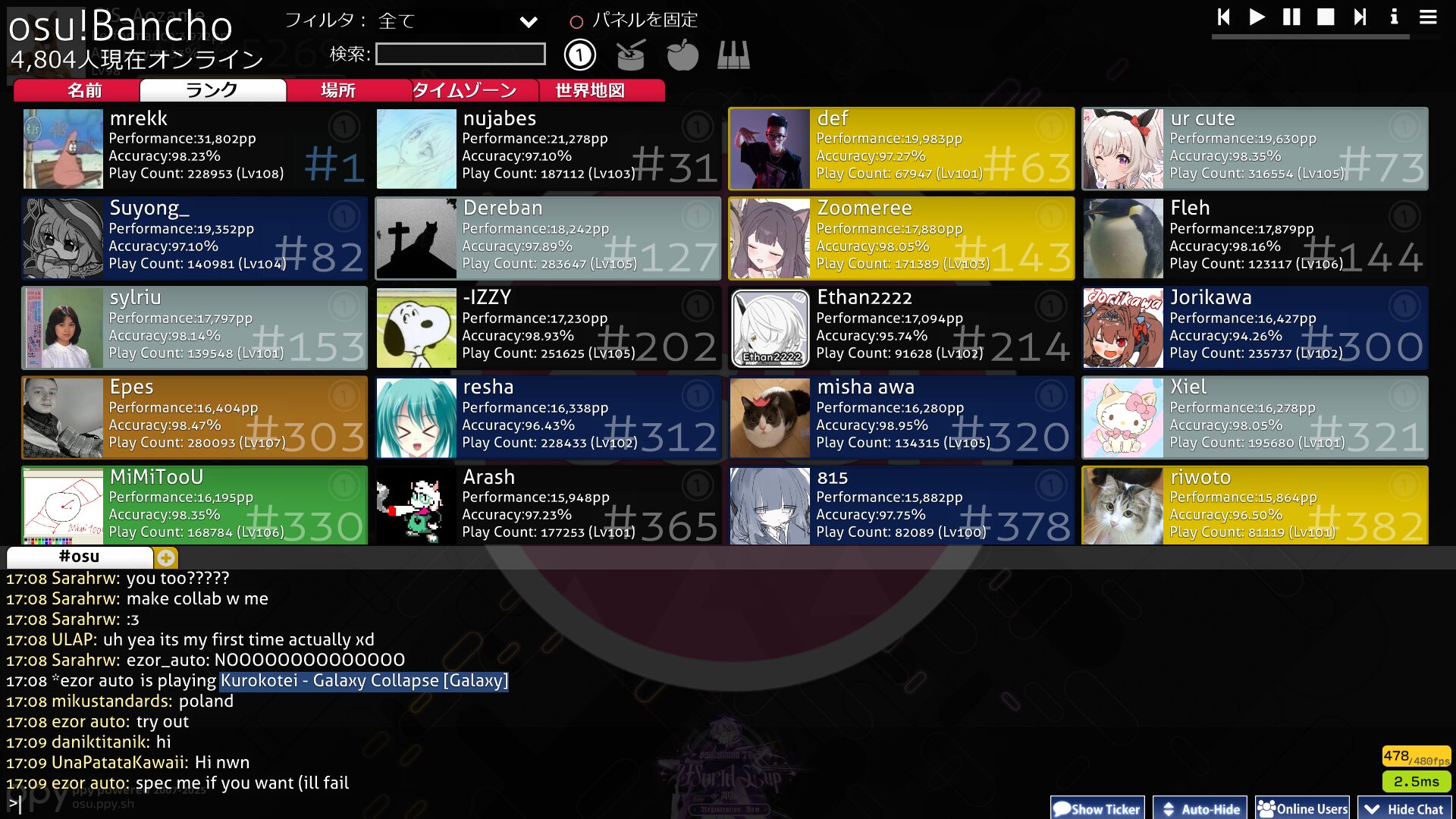
osu!を始めてしばらくすると、画面下に流れているチャット欄が気になってくるはずです。
「英語ばかりでよく分からない」「色が違うけど何の意味?」「そもそもどうやって使うの?」そんな疑問を抱えたまま、なんとなくチャットを閉じてしまっている人も多いのではないでしょうか。
実は、osu!のチャット機能はただの雑談ツールではありません。
マルチプレイの募集、上手い人の観戦、フレンドとの交流、譜面共有など、オンライン要素のほとんどがチャットを起点に回っていると言っても過言ではない重要機能です。
しかし、Chat Console・Extended Chat・色分け・コマンド・ショートカットと、最初に覚えることが多く、初心者にとってはとっつきにくいのも事実です。
その結果、「難しそうだから使わない」という選択をしてしまう人が少なくありません。
この記事では、そんな方のために、osu!のチャット機能を日本語で、初心者にも分かるように徹底解説します。F8・F9キーの基本操作から、名前色・プレイヤー状態の見方、実用的なコマンド、覚えておくべきショートカットまで、「これだけ知っておけば困らない」というポイントを丁寧にまとめました。
チャットを使えるようになると、osu!は「一人で黙々と遊ぶゲーム」から、世界中のプレイヤーとつながるオンラインゲームへと姿を変えます。
この記事を読み終える頃には、チャットに対する苦手意識は消え、自信を持ってosu!のチャット機能を使いこなせる状態になっているはずです。
※本記事の内容は、記事更新日時点の情報をもとに作成しています。※本記事はTSG編集部が独自に制作しています。商品提供や広告掲載を受ける場合がありますが、ランキングや記事内容には一切影響を及ぼしていません。※また、本記事の一部においては、文章表現やイメージ画像の生成にAIツールを活用しています。
- osu!のChat Console(F8)の開き方と基本操作
- Extended Chat Console(F9)の仕組みとユーザー一覧の見方
- チャットで表示される名前色の意味とユーザーの役割
- プレイヤー状態を示すパネル色の違いと見分け方
- ユーザーパネルからできる操作(観戦・招待・PMなど)
- osu!で使えるチャットコマンド一覧と実用的な使い方
- チャット操作を高速化するショートカットキー
- 初心者でも安心してチャットを使うための注意点

今回の記事では、osu!のチャットコンソールについてご紹介していくよ!
Chat Console(チャットコンソール)の開き方と基本操作【F8キー】
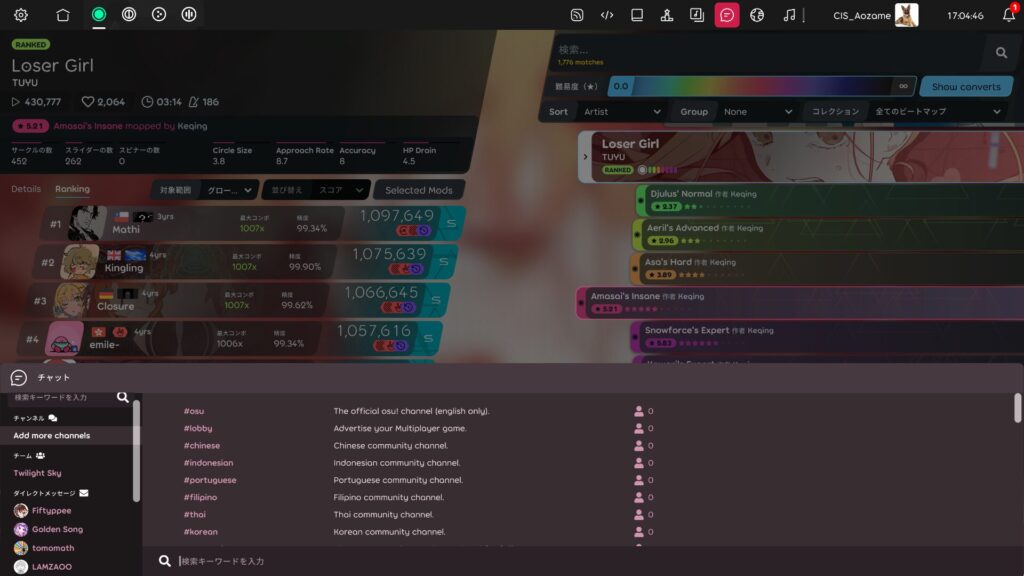
Chat Console(チャットコンソール)は、osu!内で他のプレイヤーと交流するための最も基本的な機能です。
マルチプレイの募集、フレンドとの会話、BanchoBotとのやり取りなど、オンライン要素の中心とも言える存在なので、まずはここをしっかり理解しておきましょう。
Chat Consoleの開き方はとても簡単です。ほとんどの画面で「F8キー」を押すだけで、画面下3分の1ほどにチャットがオーバーレイ表示されます。
キーボード操作が苦手な方でも、画面右下にある 「Show Chat」ボタンをクリックすれば同じように表示できます。
表示されたChat Consoleには、複数のタブ(チャンネル)が並んでいます。
#osuや#lobbyなどの公開チャンネル、フレンドや他ユーザーとのプライベートメッセージ(PM)は、それぞれタブとして管理される仕組みです。
タブをクリックするだけでチャンネルを切り替えられるので、複数の会話を同時に追うこともできます。
また、タブの横にある 黄色い「+」ボタンを押すと、新しく参加できるチャンネルの一覧が表示されます。
ここから#lobbyに参加してマルチ募集を見たり、特定の話題用チャンネルに入ったりすることが可能です。
Chat Console右下には、いくつか重要な設定項目があります。
- Show Ticker:チャットを閉じている状態でも、最新メッセージを画面下に流して表示してくれる機能です。プレイ中でも最低限の情報を確認したい人に向いています。
- Auto-Hide:ゲームプレイが始まると、自動的にチャットを非表示にしてくれます。ただし、曲のイントロ・アウトロ・ブレイク中は表示されるため、集中と情報確認のバランスが取りやすい設定です。
- Hide Chat:クリック、もしくは再度 F8キーを押すことでチャットを完全に閉じることができます。
基本的な操作は非常にシンプルですが、「F8でいつでも呼び出せる」という点を覚えておくだけで、osu!のオンライン体験は一気に快適になります。
特にマルチプレイやフレンド交流をする人にとって、Chat Consoleは使えないと不便、使えると世界が広がる機能です。
まずはF8キーを押してチャットを開き、どんな会話が流れているのか眺めてみるところから始めてみましょう。
チャットの名前色の意味一覧|色で分かるユーザーの役割
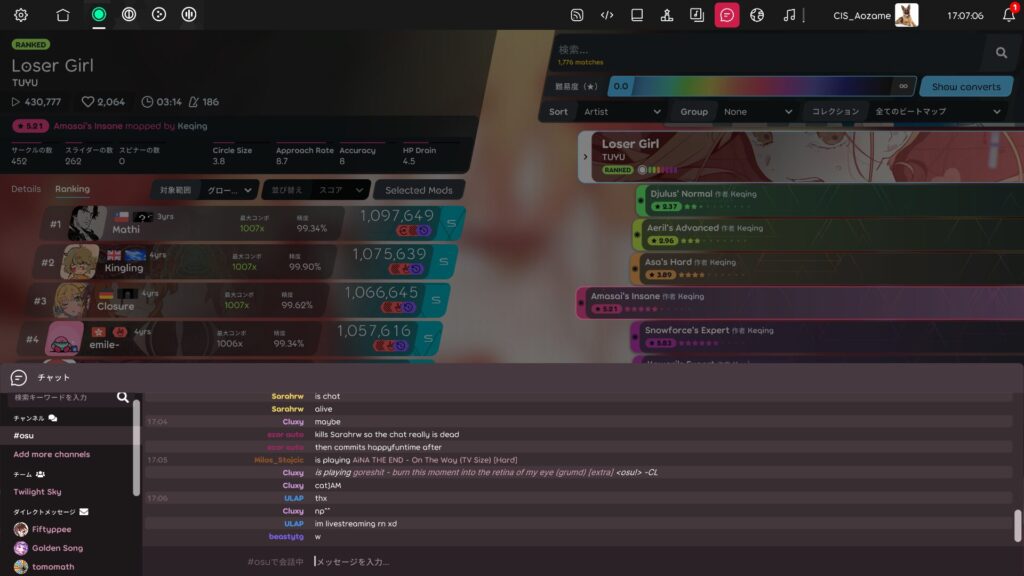
osu!のチャットでは、ユーザー名の色=役割が一目で分かるように設計されています。この一覧を一度見ておくだけで、チャットの理解度が一気に上がります。
| 名前の色 | 対象ユーザー | 意味・役割の解説 |
|---|---|---|
| 白 | 自分自身 | あなたの発言。他人から見ても白で表示される |
| 薄い色(Pale) | 一般ユーザー | osu!supporterではない通常プレイヤー |
| 黄色 | osu!supporter | 公式サポーター。課金ユーザーだが特別権限はなし |
| 赤 | GMT / NAT | 運営・モデレーター。ルール管理を行う重要人物 |
| 緑 | ハイライト対象 | 自分の名前や登録キーワードが含まれる発言 |
| 青 | プライベートメッセージ | 個別チャット(PM) |
| シアン(水色) | peppy | osu!開発者本人。非常にレア |
| ピンク | BanchoBot | 公式Bot。コマンド応答やシステム通知担当 |
チャットの名前色は、osu!が長年かけて作り上げてきた非常に洗練された情報整理システムです。
最初は意識しなくても構いませんが、この表を一度でも見ておくことで、チャットの理解度は確実に変わります。
Extended Chat Console(拡張チャット)とは?F9キーで開くユーザー一覧画面
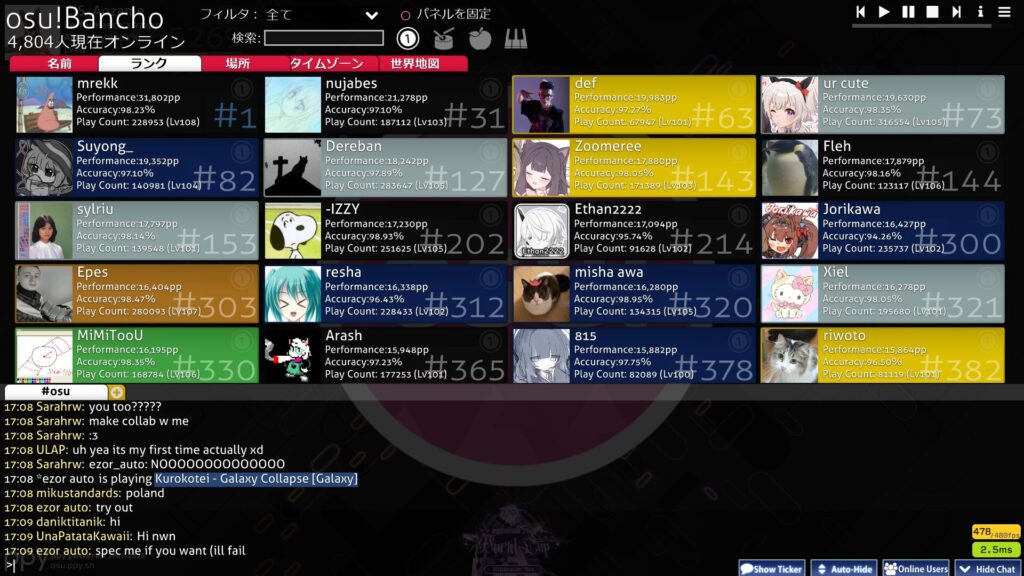
Chat Consoleに慣れてきたら、次に覚えておきたいのがExtended Chat Console(拡張チャット)です。
これは通常のチャット表示に加えて、現在オンライン中のユーザー情報を一覧で確認できる高機能画面で、F9キーを押すだけで簡単に呼び出すことができます。
Extended Chat Consoleは、osu!のIntro画面(最初の画面)を含むほとんどの画面から利用可能です。
F9キーを押す、もしくは画面右下にある 「Online Users」ボタンをクリックすると、画面下3分の1に通常のChat Console、残りの上2/3にユーザー一覧パネルが表示されます。
このユーザー一覧が、Extended Chat最大の特徴です。
画面いっぱいに並ぶパネルには、今この瞬間にosu!へ接続しているプレイヤーの状態がリアルタイムで反映されています。
ただチャットを読むだけでなく、「誰がプレイ中なのか」「誰がマップ制作をしているのか」「マルチにいる人は誰か」といった情報を一目で把握できるのが大きな魅力です。
各ユーザーには専用のユーザーパネルが割り当てられており、通常表示では以下のような基本情報が確認できます。
- ユーザー名
- 総ランクスコア
- グローバルランク
- 精度(Accuracy)
- プレイ回数
- アバター画像(設定している場合)
さらに、マウスカーソルをパネルに重ねることで表示内容が切り替わります。ここでは、「現在のランク」「ローカル時刻・タイムゾーン」「国・地域(許可している場合は都市)」「今何をしているか(プレイ中・観戦中など)」といった、より詳細なステータスが表示されます。
Extended Chat Consoleには、視認性と操作性を高めるための便利な機能も用意されています。
Friends onlyを有効にすると、表示対象をフレンドのみに絞り込めるため、フレンドのプレイ状況をチェックしたいときに非常に便利です。
また、Lock Panelsをオンにすると、ユーザーの入退室によってパネルが勝手に並び替わるのを防止できます。人数が多い時間帯でも、画面が落ち着いて見やすくなります。
画面右側に表示される世界地図をクリックすると、世界中のプレイヤーがどこから接続しているのかを視覚的に確認できます。これは実用性以上に、osu!がグローバルなゲームであることを実感できる機能として人気があります。
プレイヤー状態の色分け一覧|今何をしているか一目で分かる仕組み
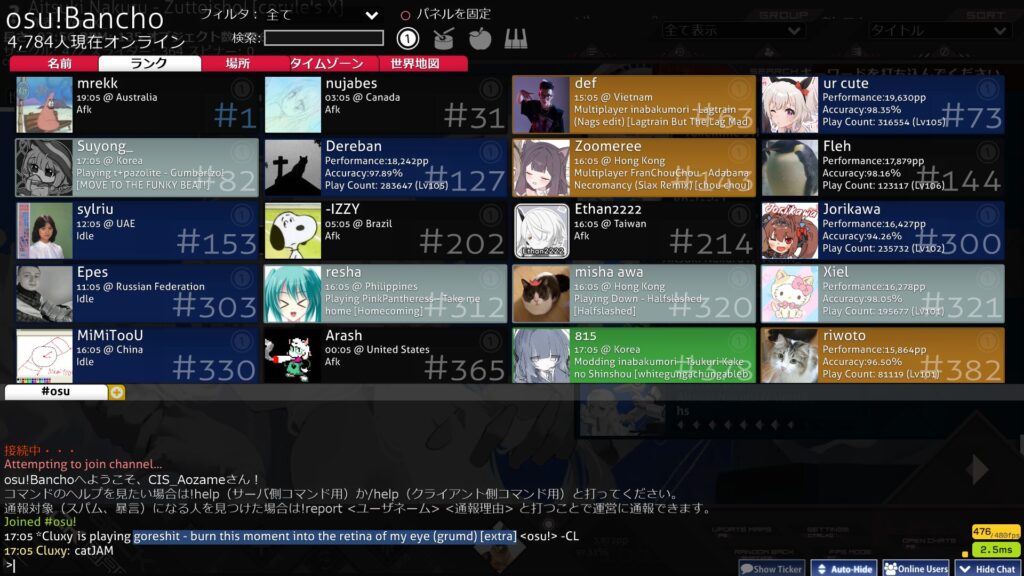
Extended Chat Consoleを開くと、ユーザーパネルがさまざまな色で表示されていることに気づくはずです。
この色分けは装飾ではなく、そのプレイヤーが「今、何をしているか」を瞬時に伝えるための重要な情報です。
チャットやマルチ募集、観戦のタイミングを判断するうえで、必ず理解しておくべき仕組みなので、表を使って整理していきましょう。
| パネルの色 | プレイヤーの状態 | 状態の詳細説明 |
|---|---|---|
| ダークブルー | アイドル(Idle) | ログイン中だがプレイしていない/チャットのみ |
| グレー | ソロプレイ中 | 通常のビートマップをプレイ中 |
| ライトブルー | 観戦・リプレイ | リプレイ視聴、または他人を観戦中 |
| 赤 | 譜面編集 | 自分のビートマップをエディタで編集中 |
| 紫 | テストプレイ | エディタ内でテストプレイ中 |
| ターコイズ | 譜面提出 | ビートマップのアップロード・更新中 |
| 緑 | 譜面モッド | 他人のビートマップをモッド・編集中 |
| 茶色 | マルチ参加中 | マルチ部屋にいるが未プレイ |
| 黄色 | マルチプレイ中 | マルチで実際にプレイ中 |
| 黒 | AFK | 離席・長時間操作なし |
| ダークブルー(中身なし) | IRC接続 | ゲーム外IRCクライアントから接続 |
Extended Chatの色分けは、数百〜数千人が同時にオンラインになるosu!だからこそ必要な設計です。
ユーザーパネル操作一覧【何ができる?】
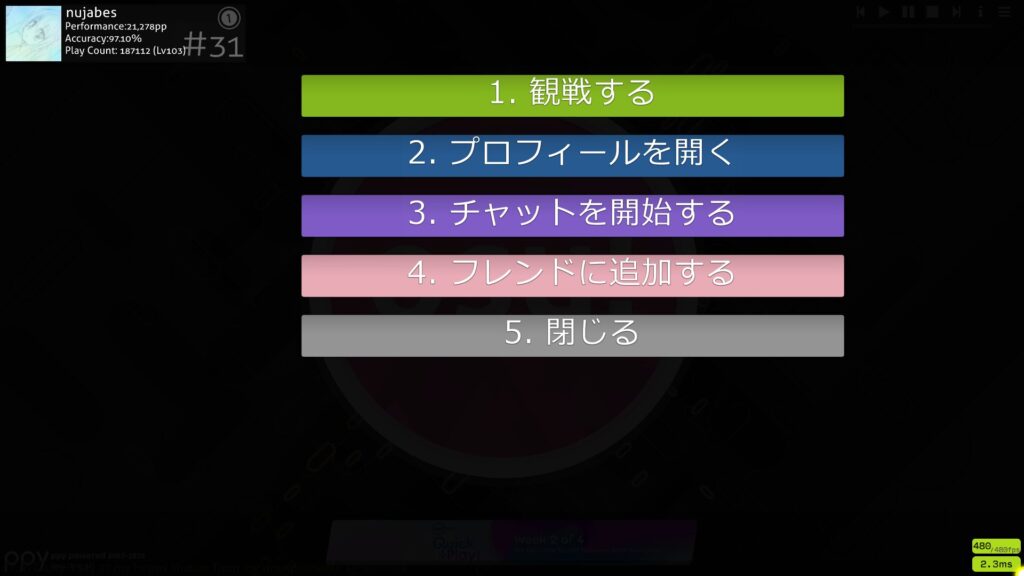
Extended Chat Consoleでは、ユーザーパネルをクリックするだけで、そのプレイヤーに対してさまざまなアクションを実行できます。
これは単なる情報表示ではなく、交流・観戦・マルチへの導線を一気にまとめた操作メニューです。使いこなせるようになると、osu!のオンライン体験が格段に快適になります。
| 操作項目 | 内容 | 使う場面・ポイント |
|---|---|---|
| Start Spectating(観戦する) | プレイヤーのプレイを観戦 | 上手い人のプレイ研究・フレンド応援 |
| View Profile(プロフィールを開く) | Webブラウザでプロフィール表示 | 成績・PP・プレイ履歴の確認 |
| Start Chat(チャットを開始する) | 個別チャット(PM)を開始 | フレンドとの会話・質問 |
| Invite to game | マルチ部屋に招待 | マルチ募集・フレンド招待 |
| Add / Remove Friend(フレンドに追加する) | フレンド追加・削除 | フレンド管理 |
| Report User | 不正・迷惑行為の報告 | ルール違反時のみ使用 |
| Ignore User | チャットを非表示 | 荒らし・不快発言対策 |
| Close(閉じる) | パネルを閉じる | 画面整理 |
- Start Spectating:プレイ中のユーザーをリアルタイムで観戦できます。自分がそのビートマップを所持している場合のみ観戦可能で、観戦すると相手の画面左側に自分の名前が表示されます。
- Start Chat:ワンクリックでプライベートメッセージ(PM)を開始できます。「今マルチやってる?」「その譜面どこ?」といった軽いやり取りに最適です。
- Invite to game:自分がマルチ部屋にいる場合、直接リンク付きで招待できます。チャットで説明するより圧倒的にスムーズです。
osu!チャットコマンド一覧まとめ【完全版】
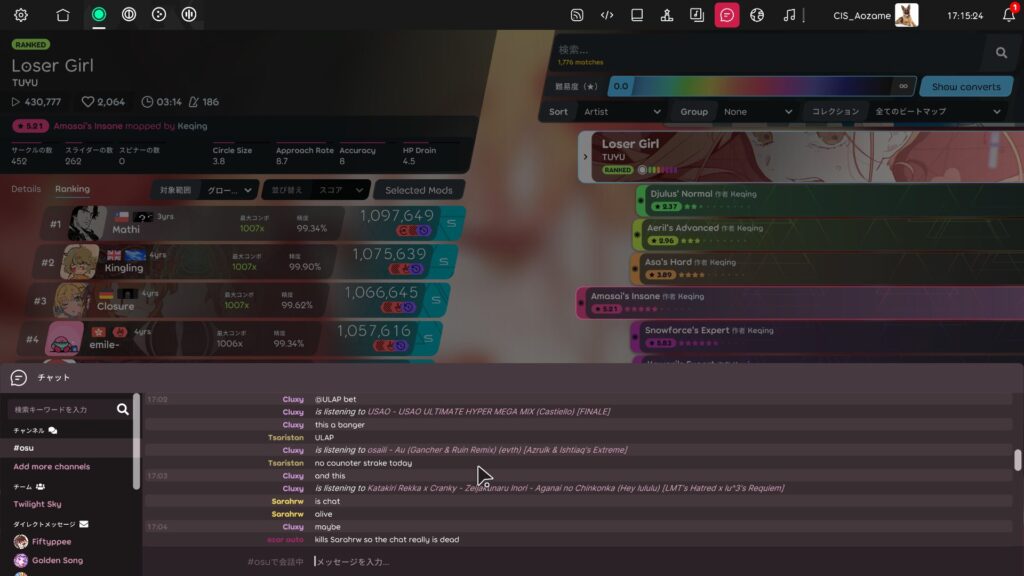
osu!のチャットを本格的に使いこなすなら、チャットコマンドの理解は必須です。
コマンドを覚えることで、フレンド管理・観戦・マルチ招待・Bot操作まで、ほとんどの操作をキーボードだけで高速に実行できるようになります。
ここでは、現在のosu!で使えるチャットコマンドを完全網羅し、初心者でも迷わないよう 用途別+表形式 で整理して解説します。
基本・汎用チャットコマンド一覧
| コマンド | 効果 | 使用例 |
|---|---|---|
| /help | ヘルプメッセージを表示 | /help |
| /clear | 現在のチャットタブを全消去 | /clear |
| /me [action] | 三人称アクション表示 | /me is practicing streams |
| /savelog | チャット内容をテキスト保存 | /savelog |
/clearはログが流れすぎたときの整理に非常に便利です。/meは軽いロールプレイやネタ用途でよく使われます。
フレンド管理コマンド一覧
| コマンド | 効果 | 使用例 |
|---|---|---|
| /addfriend [user] | フレンド追加 | /addfriend Amigo |
| /delfriend [user] | フレンド削除 | /delfriend Amigo |
フレンド追加・削除は即時反映され、Extended Chatの表示にも影響します。
プライベートメッセージ(PM)関連コマンド
| コマンド | 効果 | 使用例 |
|---|---|---|
| /chat [user] | PMタブを開く | /chat Amigo |
| /msg [user] | PMタブを開く | /msg Amigo |
| /query [user] | PMタブを開く | /query Amigo |
| /reply / /r | 最後のPMに返信 | /r 今プレイ中? |
| /nopm | PM受信設定切替 | /nopm |
※ /chat,/msg,/queryは完全に同義です。/rは会話が続いているときに非常に便利です。
チャンネル操作コマンド一覧
| コマンド | 効果 | 使用例 |
|---|---|---|
| /join [channel] | チャンネル参加 | /join #lobby |
| /j [channel] | チャンネル参加(短縮) | /j #osu |
| /part | 現在のチャンネル退出 | /part |
| /p | チャンネル退出(短縮) | /p |
マルチ募集を探す場合は#lobbyが定番です。
観戦・マルチ関連コマンド
| コマンド | 効果 | 使用例 |
|---|---|---|
| /watch [user] | プレイを観戦 | /watch Amigo |
| /invite [user] | マルチに招待 | /invite Nathanael |
| /np | 現在の曲を表示 | /np |
/npは譜面共有で非常によく使われるコマンドです。観戦には同じビートマップを所持している必要があります。
Away(離席)設定コマンド
| コマンド | 効果 | 使用例 |
|---|---|---|
| /away [message] | 離席メッセージ設定 | /away eating dinner |
| /away | 離席解除 | /away |
離席中にPMが来ると、自動でBanchoBotが返信します。
無視(Ignore)関連コマンド【重要】
| コマンド | 効果 | 使用例 |
|---|---|---|
| /ignore [user] | 指定ユーザーを無視 | /ignore Amigo |
| /ignore [user]@chp | chat / highlight / PM指定無視 | /ignore Amigo@chp |
| /unignore [user] | 無視解除 | /unignore Amigo |
荒らし対策・精神衛生のために非常に重要な機能です。遠慮せず使って問題ありません。
BanchoBot関連コマンド
| コマンド | 効果 | 使用例 |
|---|---|---|
| /bb [command] | BanchoBotへ命令 | /bb !stats peppy |
BanchoBotは ピンク色の名前で表示されます。!statsなどの情報取得系コマンドでよく使われます。
チャット操作に使えるショートカットキー一覧【F8・F9以外も】
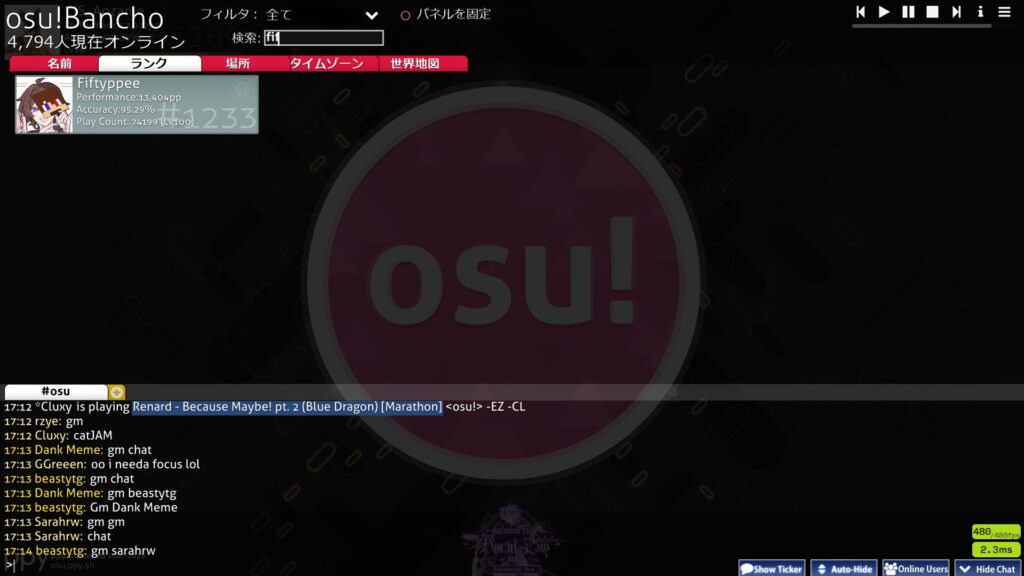
osu!のチャットは、ショートカットキーを覚えるだけで操作効率が一気に跳ね上がります。
マウス操作に頼らず、キーボードだけで素早く切り替え・入力・確認ができるようになると、マルチプレイやフレンドとのやり取りが格段に快適になります。
ここでは F8・F9以外も含めた、チャット操作に使えるショートカットキーを一覧表で整理します。
| キー | 動作 | 使いどころ・補足 |
|---|---|---|
| F8 | Chat Consoleの表示/非表示 | チャットの基本操作。最重要 |
| F9 | Extended Chat Console切り替え | ユーザー一覧・状態確認 |
| Tab | ユーザー名のオート補完 | PM・メンション時に超便利 |
| Page Up | チャットを上にスクロール | 過去ログ確認 |
| Page Down | チャットを下にスクロール | 最新メッセージへ戻る |
| Alt + 0〜9 | タブ切り替え | 数字順にチャンネル移動 |
| Ctrl + C | コピー | テキスト・リンク取得 |
| Ctrl + V | ペースト | 譜面リンク貼り付け |
osu!の上級者ほど、チャット操作に無駄な動きがありません。「チャットを瞬時に開く」「目的のタブへ即移動」「名前補完でミスゼロ入力」これが自然にできるようになると、オンラインプレイのストレスがほぼ消えます。
まとめ|osu!のチャット機能を使いこなせば交流がもっと楽しくなる
osu!のチャット機能は、ただのテキスト会話ツールではありません。
Chat Console・Extended Chat・コマンド・ショートカットが組み合わさることで、osu!のオンライン体験そのものを支える中核システムになっています。
最初は「F8で開けるチャット」くらいの認識でも問題ありません。
しかし、使い方を少しずつ理解していくと、誰が今プレイしているのか、話しかけていいタイミングか、観戦できるのかが色やパネルだけで直感的に分かるようになります。
特に重要なのは、「名前色=ユーザーの立場」「パネル色=プレイヤーの状態」この2つを理解することです。
これが分かるようになるだけで、チャットは一気に読みやすくなり、無駄なトラブルや気まずいやり取りも自然と減っていきます。
さらに、チャットコマンドとショートカットキーを覚えれば、マウス操作に頼らず、観戦・招待・PM・譜面共有まで一瞬で完結できるようになります。
これは上達やランキングとは別の意味で、「osu!を上手く遊べている状態」と言っても過言ではありません。
チャットが使えるようになると、「マルチの募集に気軽に参加できる」「上手い人のプレイをすぐ観戦できる」「フレンドとの距離が一気に縮まる」といったように、osu!の世界が一気に広がります。
無理にすべてを覚える必要はありません。まずは「F8でチャットを開く」「F9で拡張チャットを見る」「Tabで名前補完を使う」この3つだけ意識してみてください。
そこから一歩ずつ慣れていけば、気づいたときにはチャットが「邪魔な存在」ではなく、「osu!をもっと楽しくするための最高のツール」になっているはずです。
osu!は一人で黙々と遊ぶゲームでもあり、同時に、世界中のプレイヤーとつながれるオンラインゲームでもあります。
ぜひチャット機能を活用して、あなた自身のosu!ライフを、さらに充実させてください。
OSU! Japan Communityについて

osu!のトップランカーから初心者の方まで、国内最大級のプレイヤーが集まるコミュニティサーバーです。参加メンバーはすでに1,500人を超えており、スコア・設定相談・初心者向けのQ&Aなど、さまざまな交流が活発に行われています。
osu!に関する質問や相談も気軽にできる環境なので、「もっと上達したい」「日本のプレイヤーと繋がりたい」という方はぜひご参加ください!
その他のおすすめ記事
最後までご覧いただき、ありがとうございました!私個人に対する質問やご相談は@XAozameXのDMまでご連絡ください。
コメント